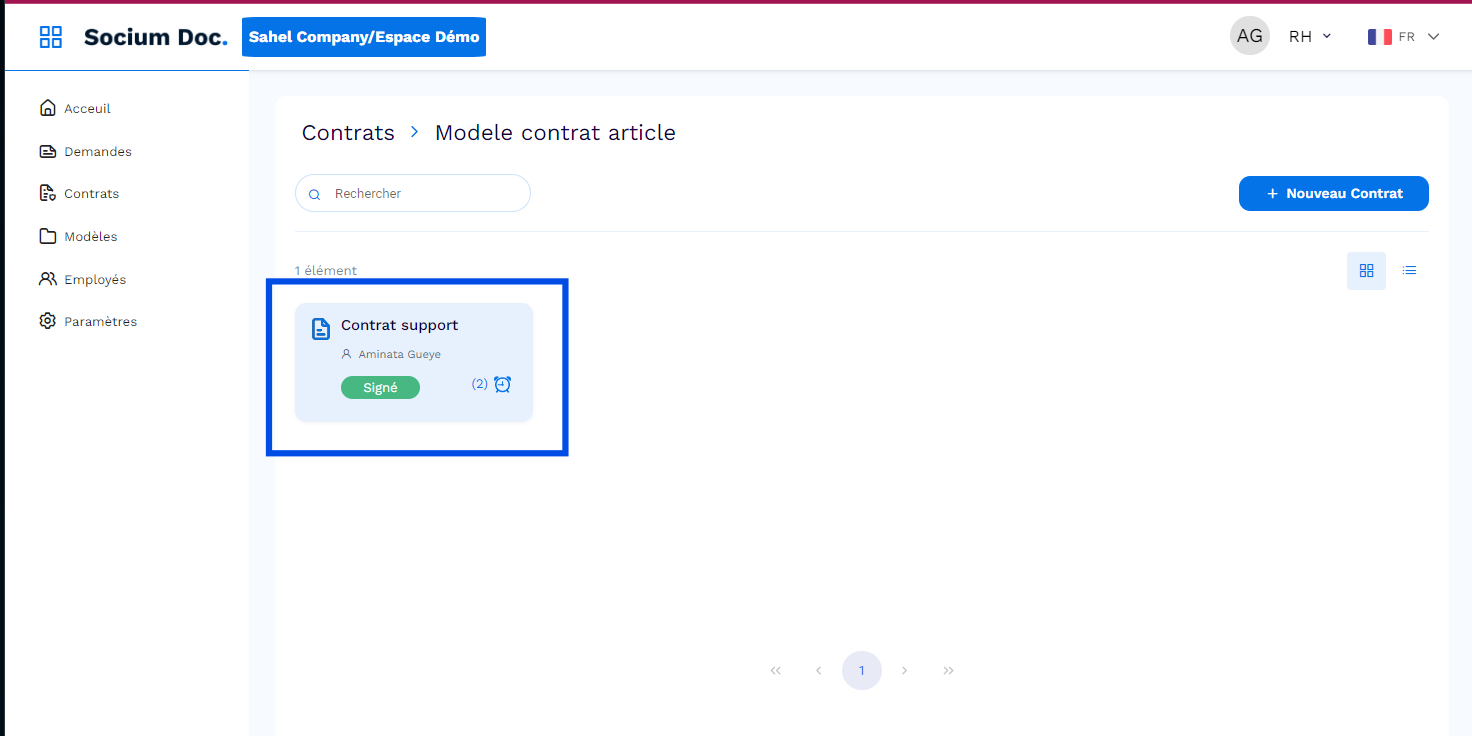
Une fois que vous avez rempli toutes les variables nécessaires pour un contrat dans Socium Doc, il est temps de procéder à la génération, à la signature et à la finalisation du document. Suivez ces étapes pour assurer une gestion fluide et efficace des contrats.
Génération du contrat
Après avoir saisi toutes les informations requises dans le formulaire de remplissage, l’administrateur peut générer le contrat finalisé :
-
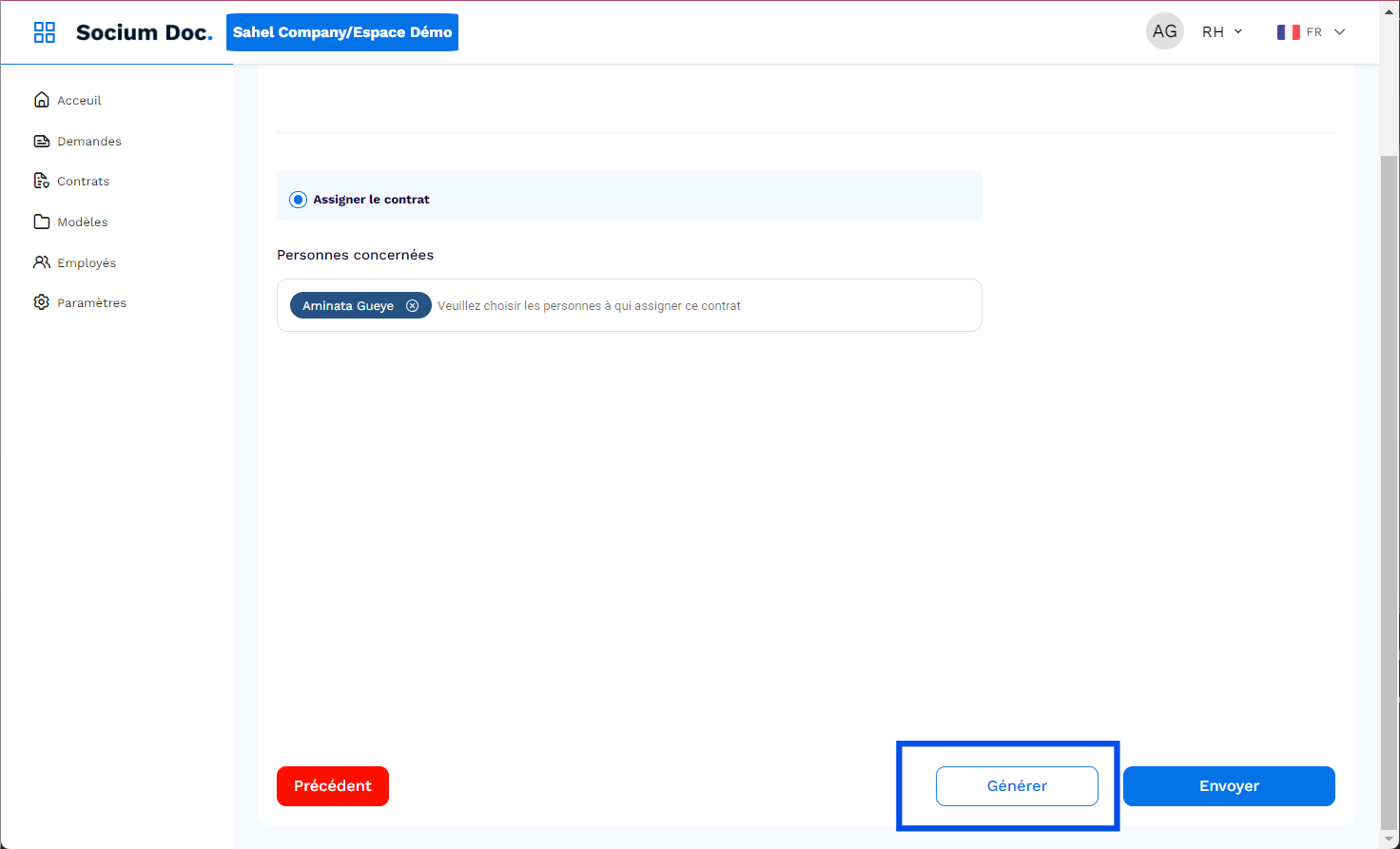
Générer le contrat : Cliquez sur le bouton « Générer ». Cela crée un document basé sur les données fournies, prêt à être signé et officialisé.
Signature du contrat
Une fois le contrat généré, deux options de signature sont disponibles :
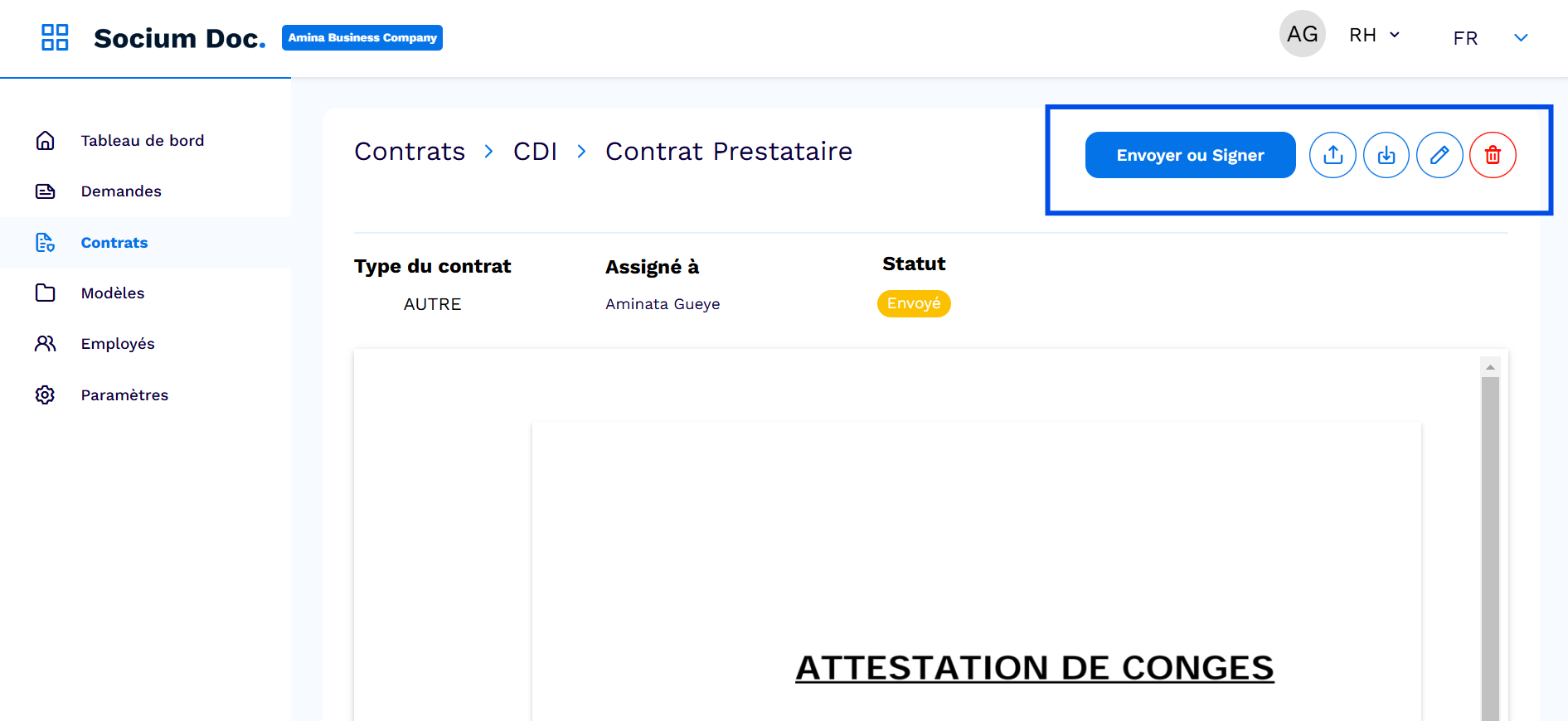
Télécharger, signer et charger le contrat
- Téléchargement : Téléchargez le contrat depuis Socium Doc. Ce fichier est maintenant prêt à être imprimé ou envoyé pour signature.
- Signature : Faites signer le contrat par toutes les parties concernées.
- Upload du contrat signé : Après que toutes les parties ont signé le contrat, revenez sur Socium Doc, cliquez sur « Signer un contrat », puis sélectionnez « Charger la version signée ». Téléchargez le document signé pour l’intégrer à la plateforme.
Mise à jour du statut
Une fois que le contrat signé est téléchargé dans Socium Doc, le statut du contrat sera mis à jour automatiquement :
- Remplacement du contrat original : Le contrat généré sera remplacé par la version signée.
- Statut du contrat : Le statut du contrat sera mis à jour en tant que « Contrat signé », reflétant son état actuel dans le système.