
L'ajout en masse d'absences et de jours de congé dans Workspace simplifie considérablement la gestion des temps non travaillés, grâce à une procédure structurée et efficace. Voici comment procéder :
Étape 1 : Télécharger les modèles de Fichiers CSV
Pour commencer, vous devez télécharger le modèle de fichier CSV correspondant à votre besoin :
-
Accéder aux Options de modèles de fichiers :
-
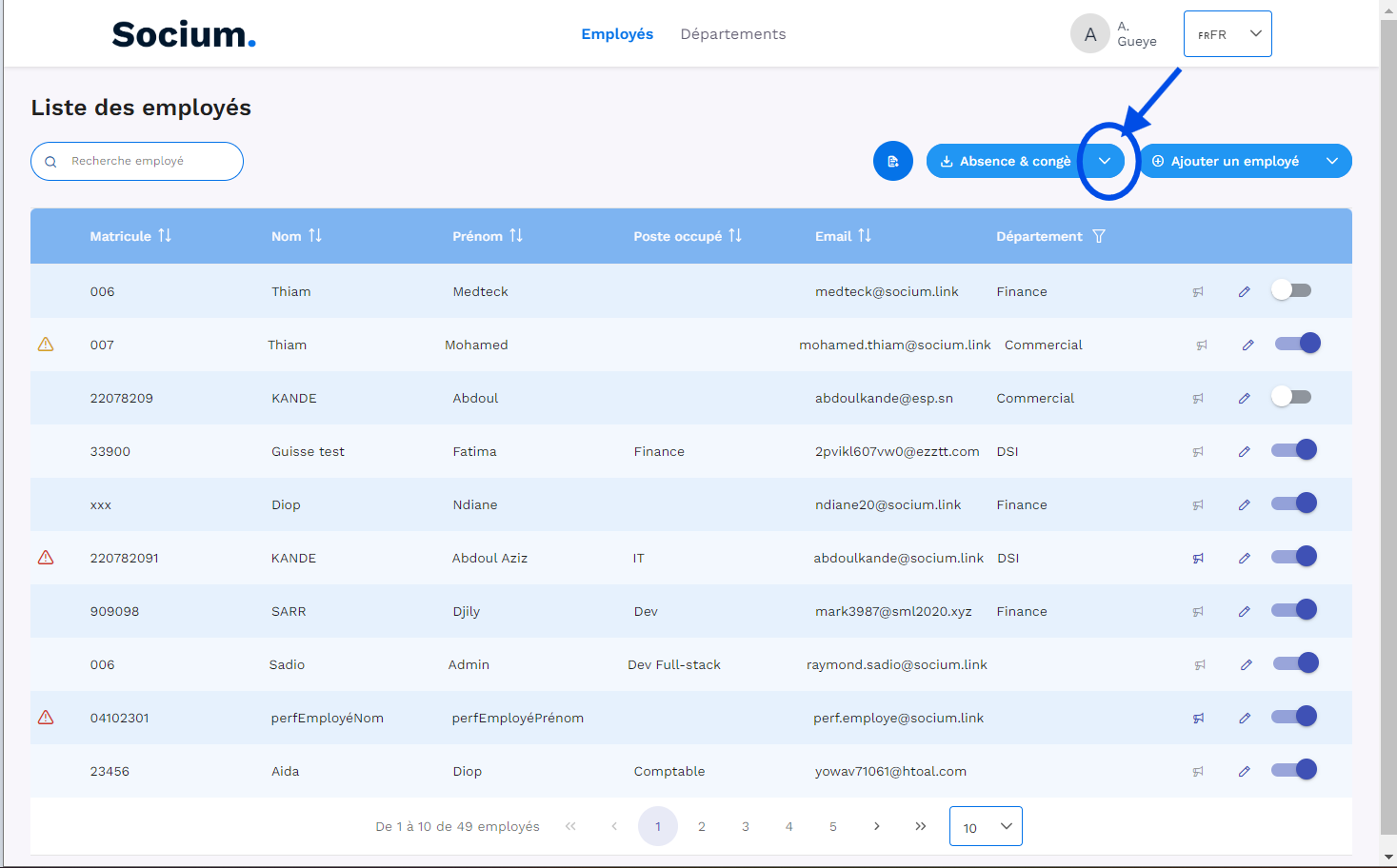
Cliquez sur la flèche à droite du bouton “Absences et congés” pour accéder aux options supplémentaires.
-
-
Télécharger le modèle :
-
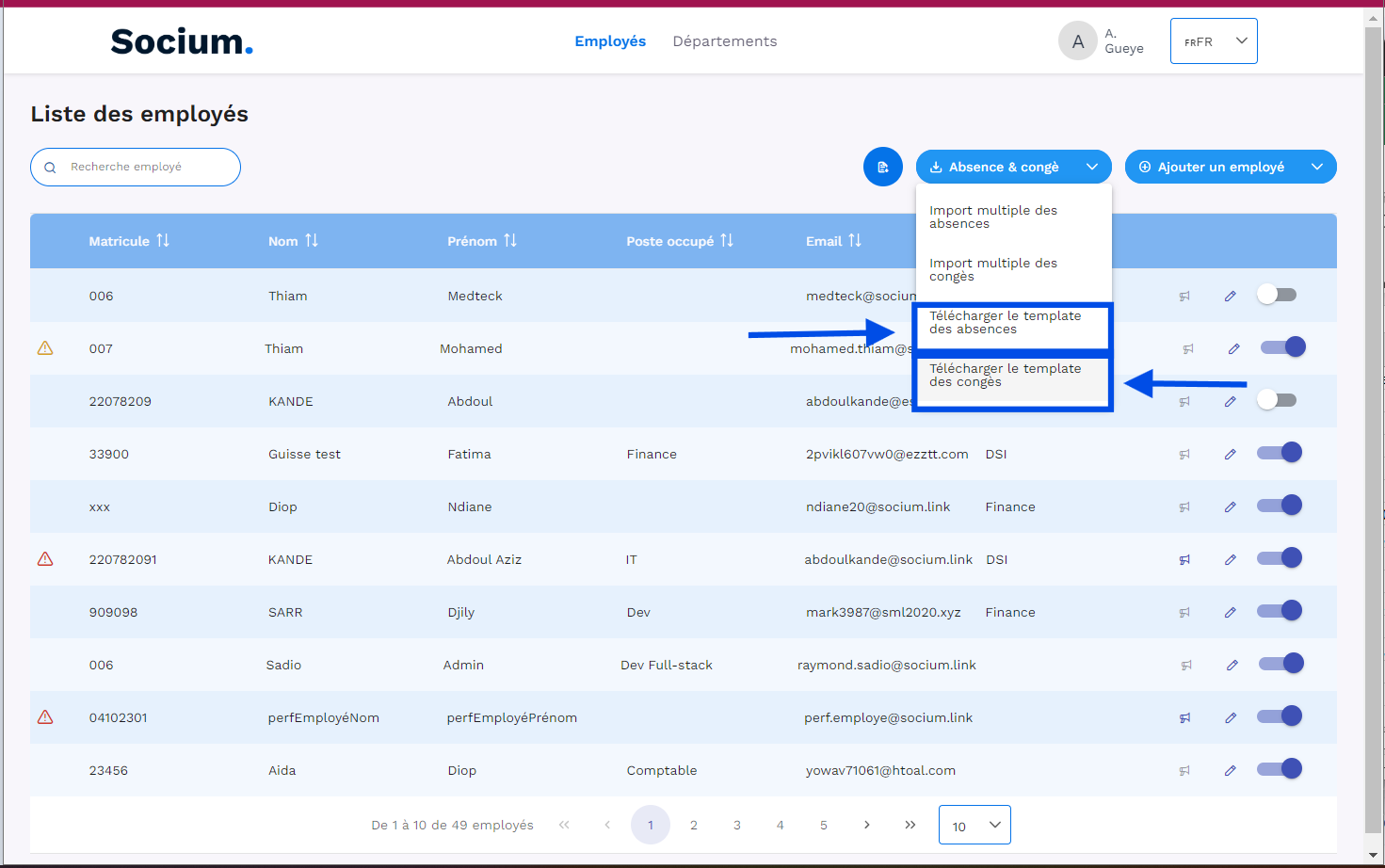
Sélectionnez “Télécharger le template des absences” ou “Template des congés”, selon votre besoin.
-
Ces modèles fournissent une structure à suivre pour saisir les informations requises concernant les absences ou les congés.
-
Étape 2 : Remplir le modèle de fichier CSV
-
Remplir le modèle :
- Utilisez le modèle téléchargé pour entrer les informations nécessaires. Assurez-vous de respecter la structure et les champs requis pour éviter toute erreur lors de l'importation.
Étape 3 : Importer les données en masse
Pour importer des absences
-
Accéder à l'option d'importation :
-
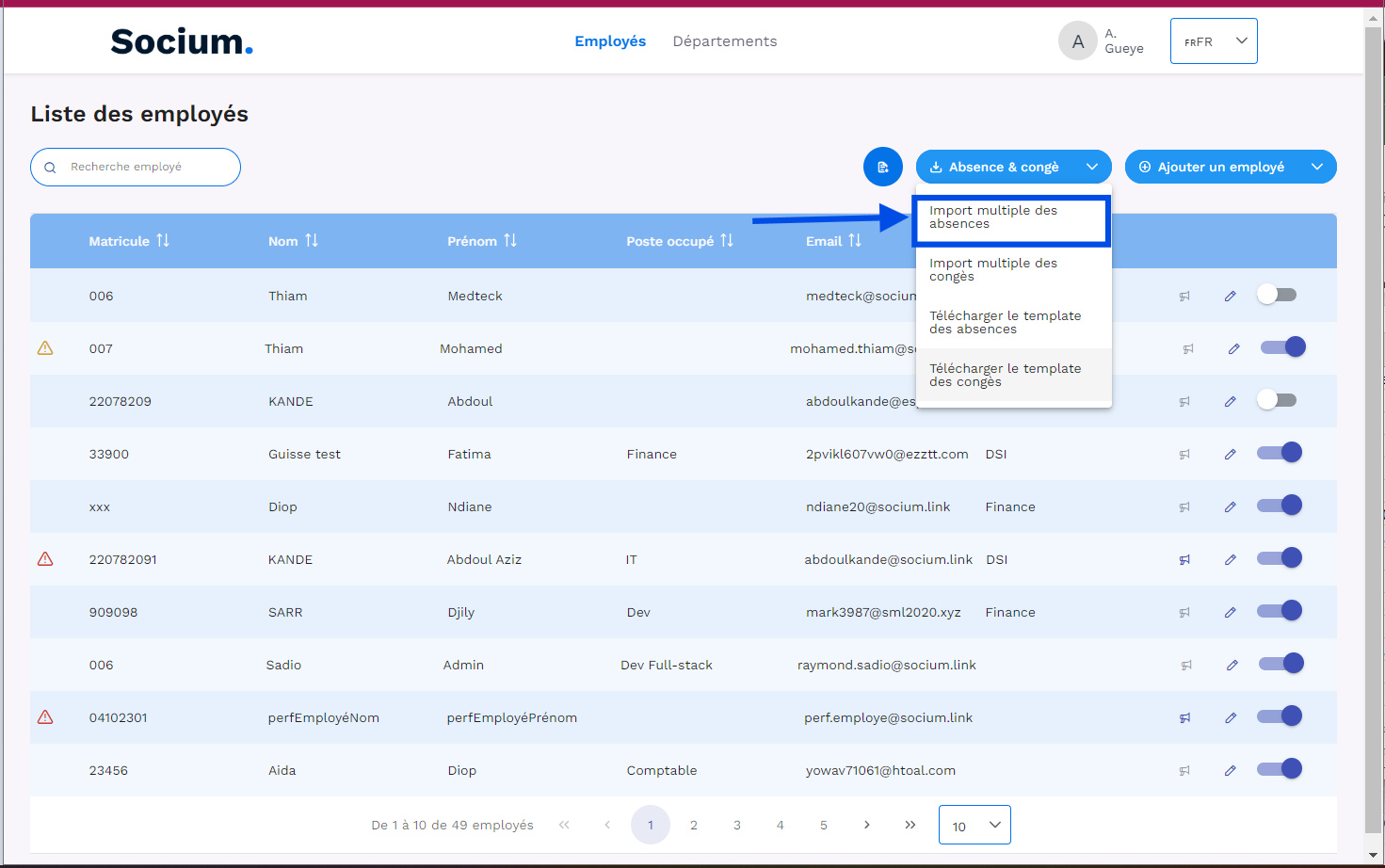
Après avoir rempli le modèle pour les absences, cliquez sur “Import multiple des absences” dans le menu déroulant.
-
-
Uploader le fichier CSV :
-
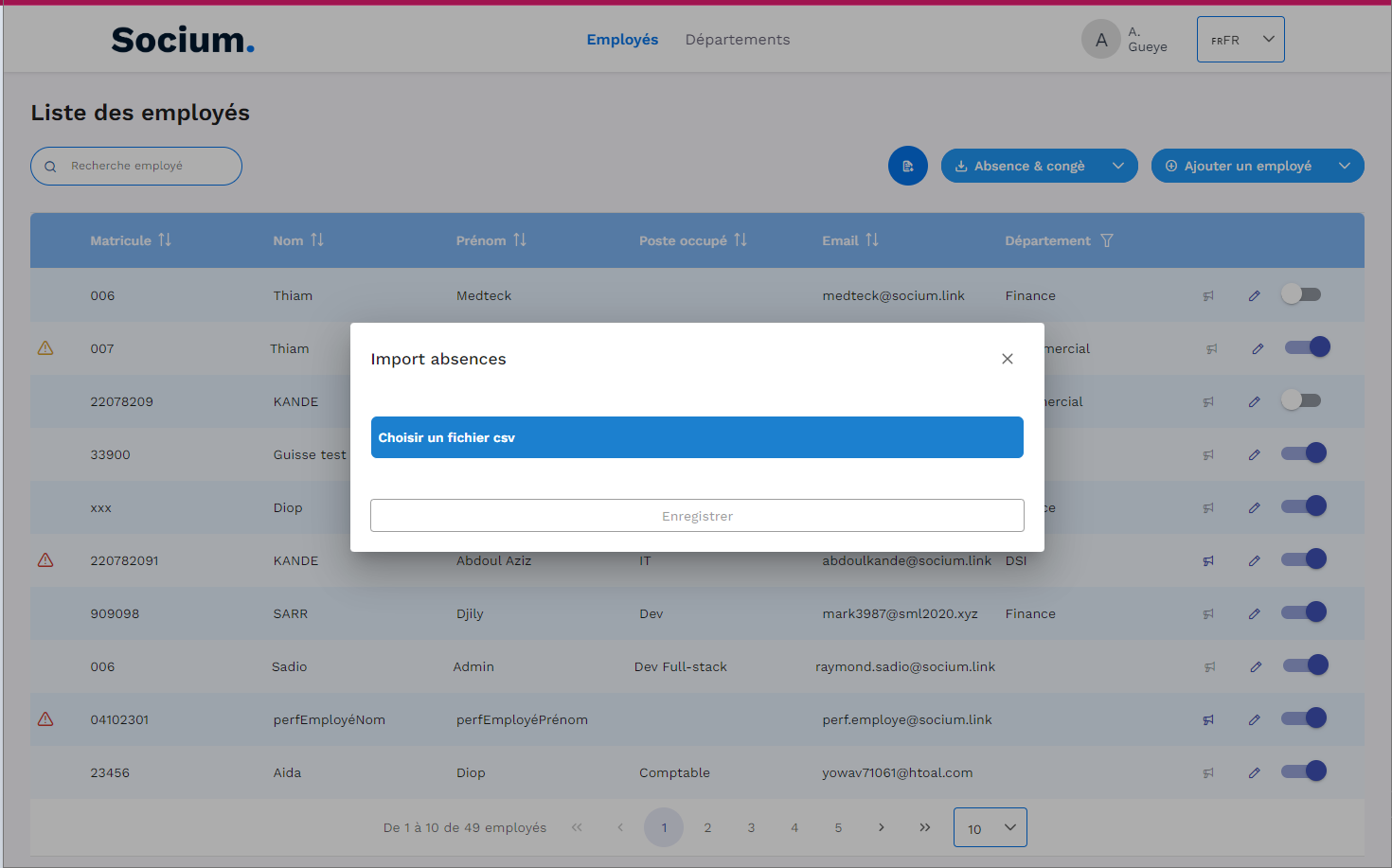
Suivez les instructions pour sélectionner et importer les données d'absence en cliquant sur “Choisir un fichier CSV” et sélectionnez le fichier préparé.
-
-
Confirmer l'importation :
-
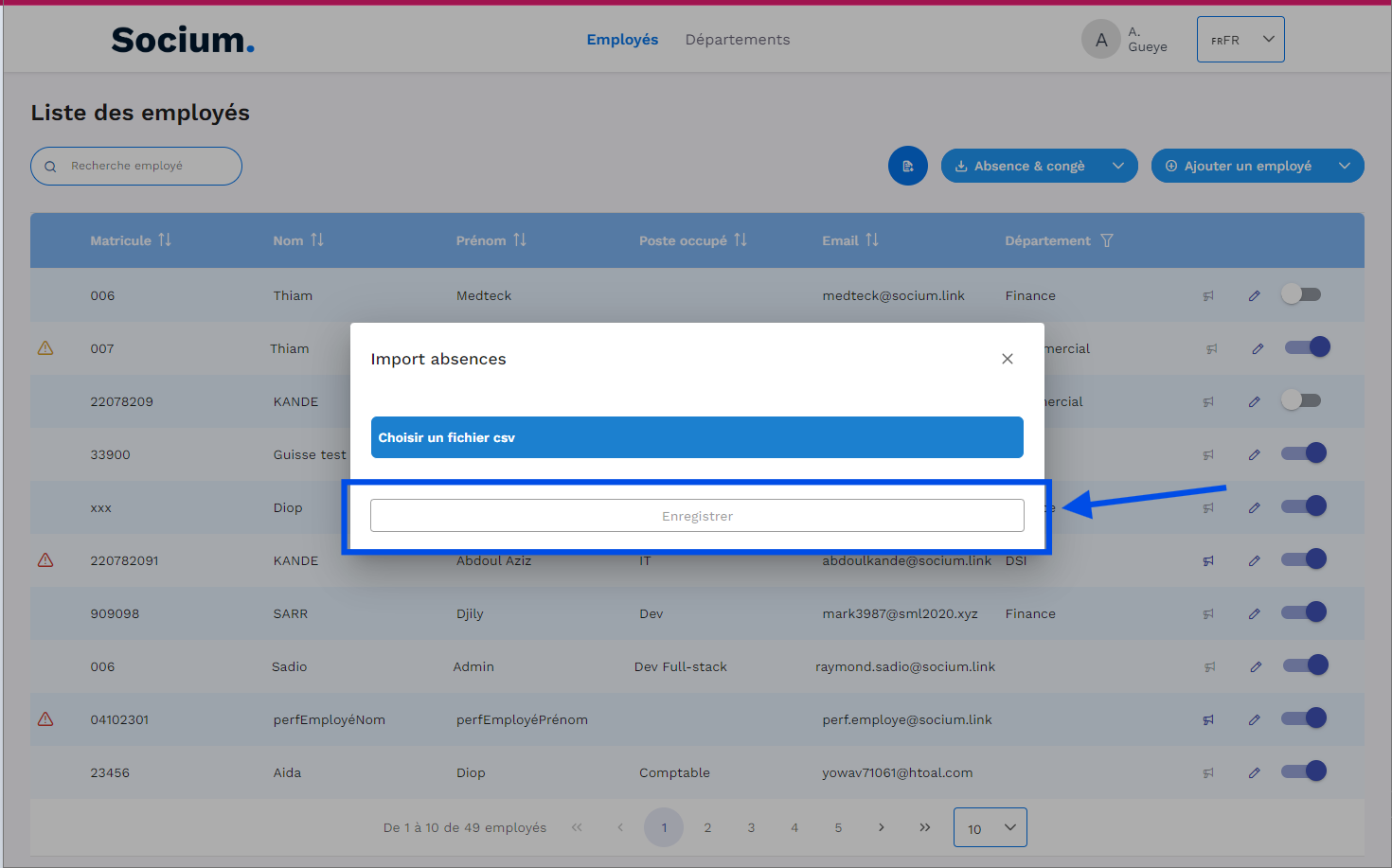
Cliquez sur “Enregistrer” pour importer les données.
-
Pour importer des congés
-
Accéder à l'option d'importation :
-
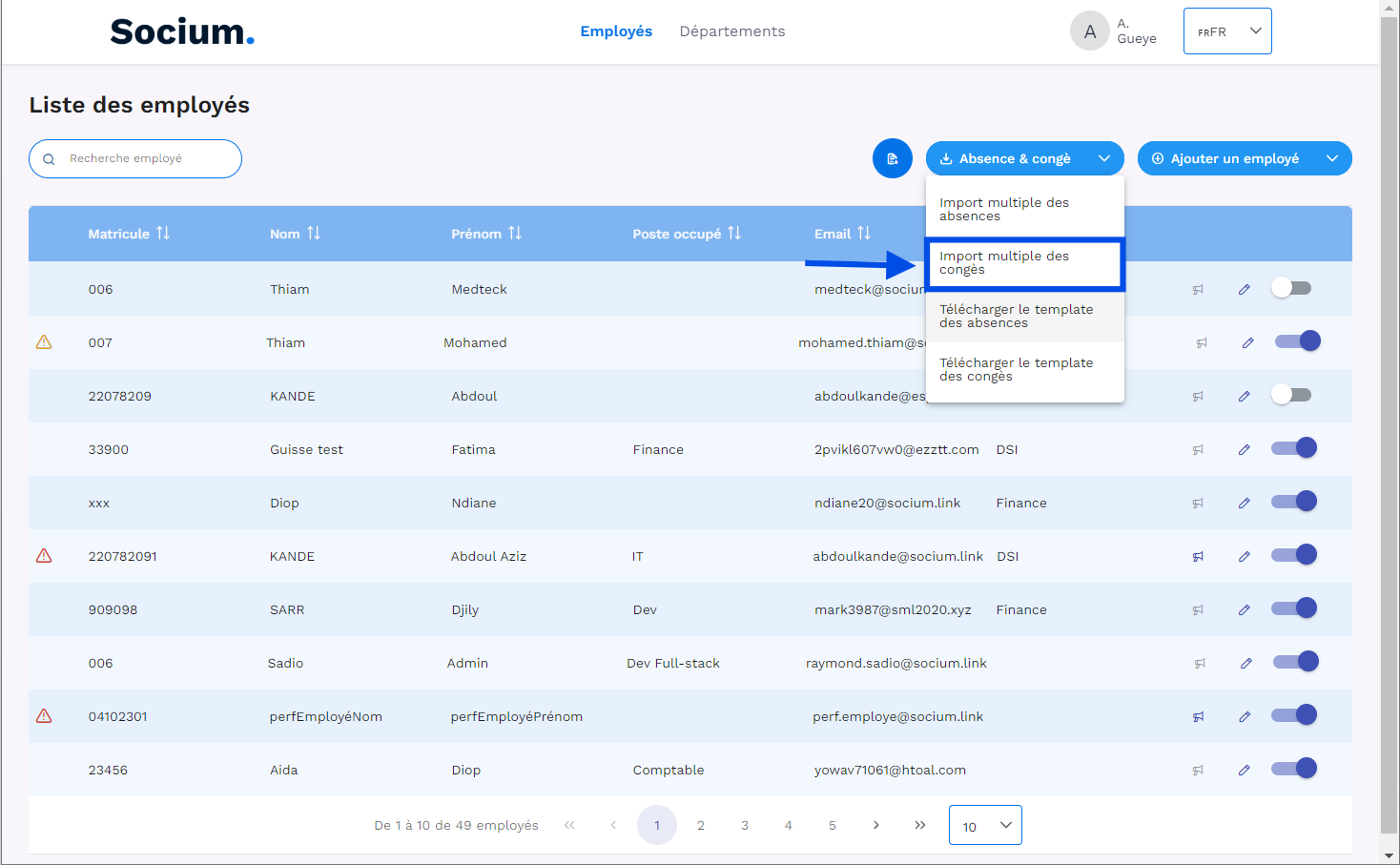
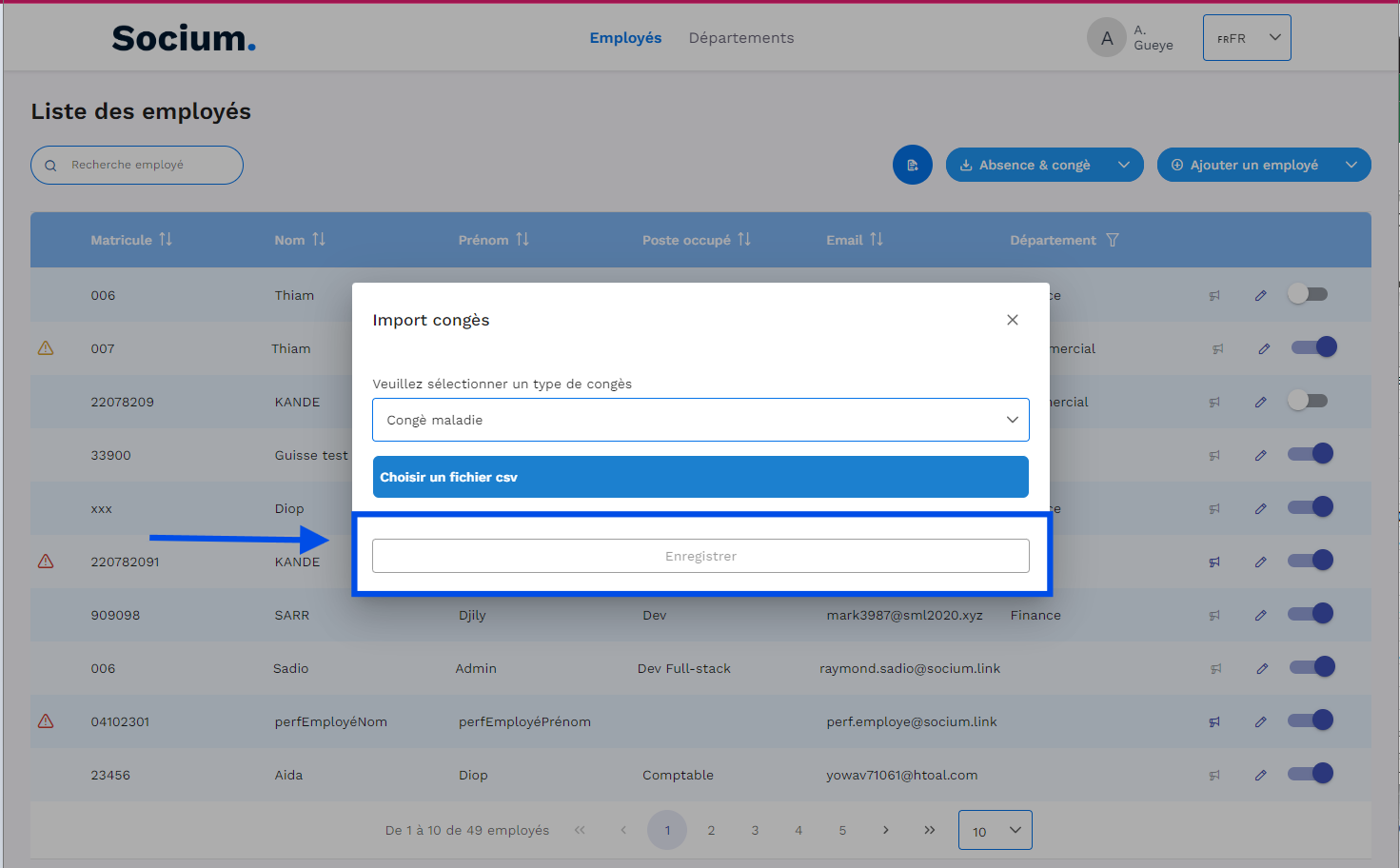
Une fois le modèle de congés téléchargé et complété, sélectionnez “Import multiple des conges ” depuis les options disponibles.
-
-
Préciser le type de congé :
-
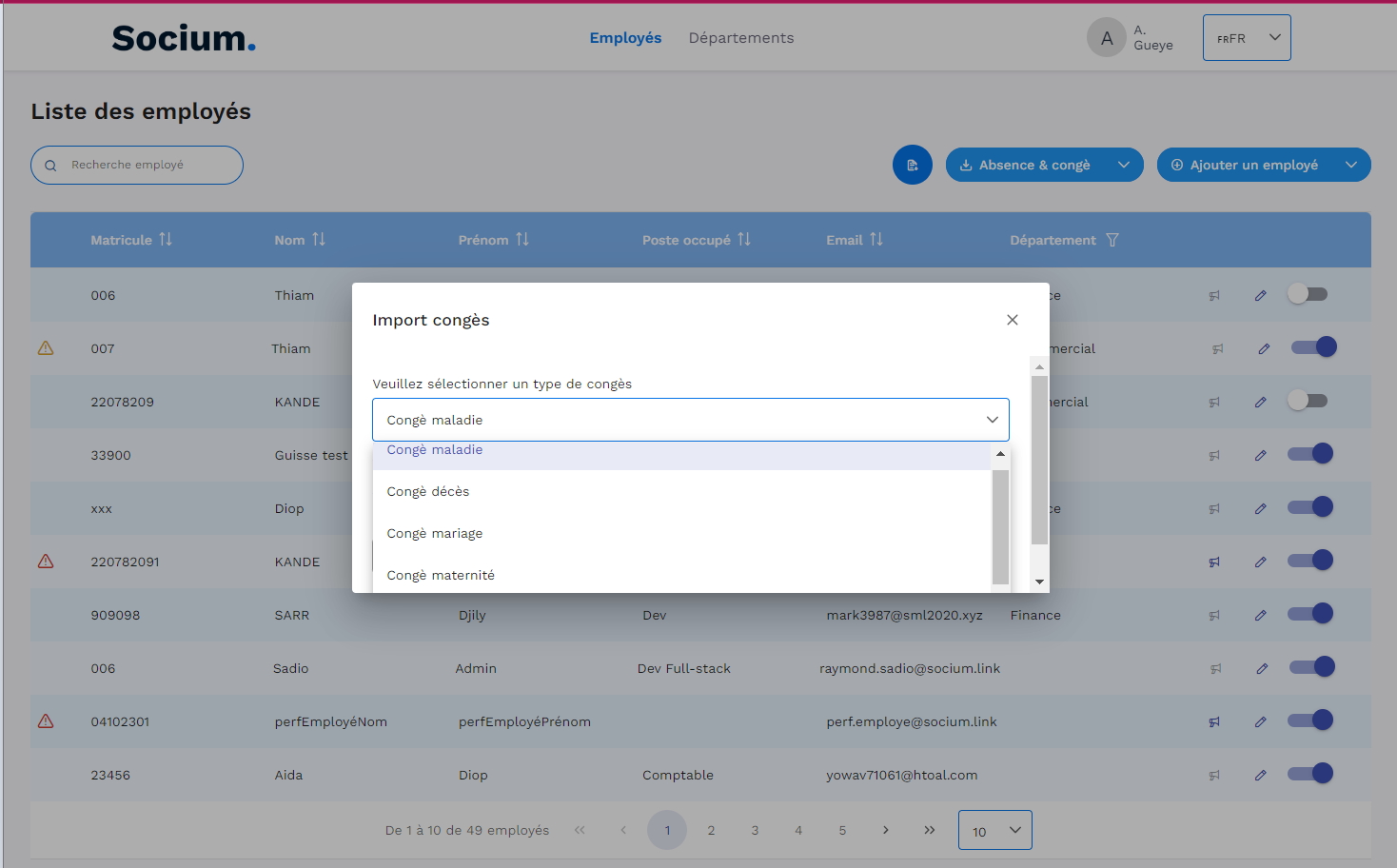
Vous serez invité à préciser le type de congé à importer à l'aide d'un champ dédié, permettant de catégoriser les congés (maladie, maternité, mariage, etc.) selon les besoins spécifiques.
-
-
Uploader le fichier CSV :
-
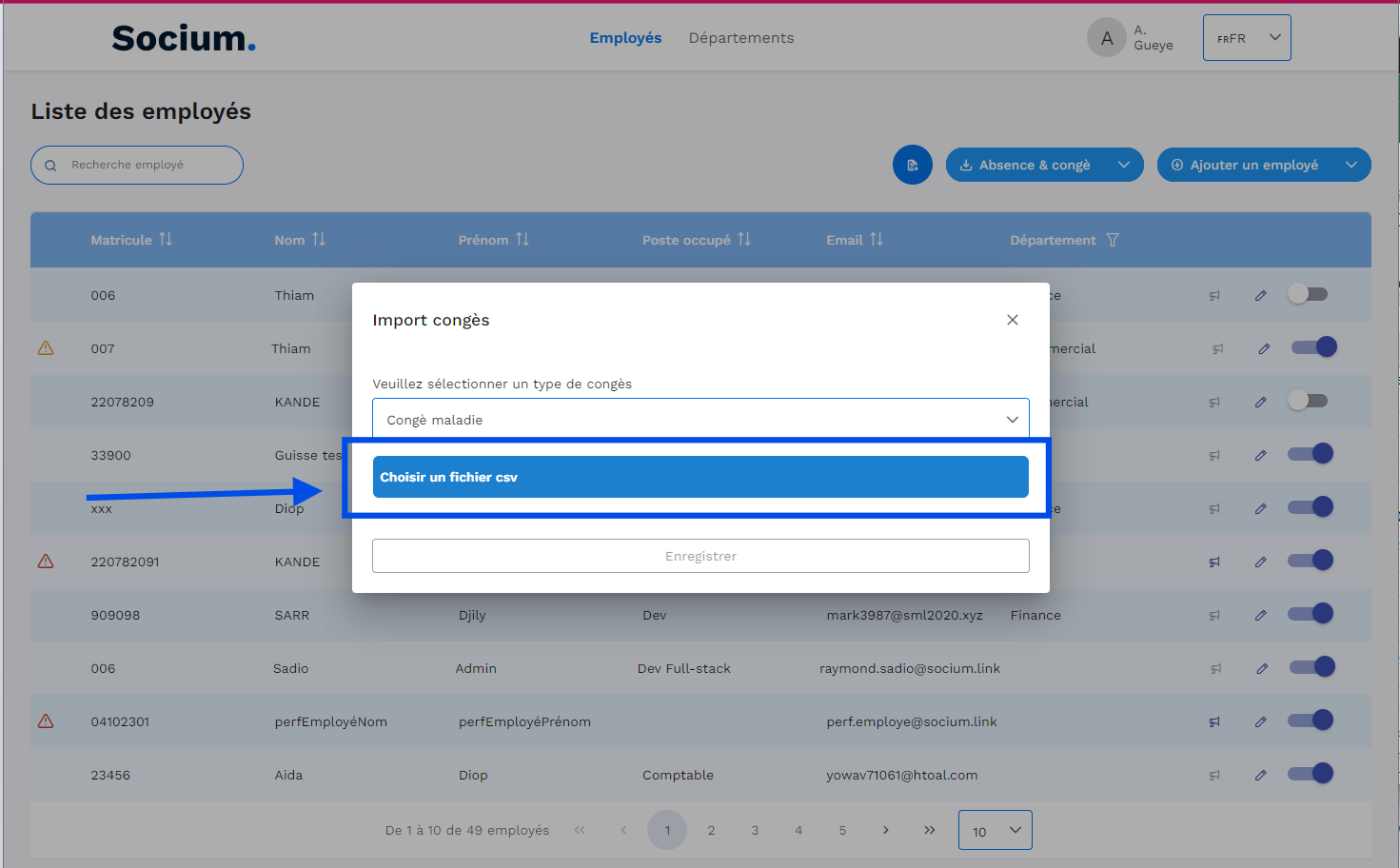
Cliquez sur “Choisir un fichier CSV” et sélectionnez le fichier CSV préparé.
-
-
Confirmer l'importation :
-
Cliquez sur “Enregistrer” pour finaliser l'importation des données de congé.
-
L'ajout et la modification en masse des absences et des congés dans Workspace Socium est une méthode efficace pour gérer les temps non travaillés des employés. En suivant les étapes décrites ci-dessus, vous pouvez facilement importer et mettre à jour ces informations, optimisant ainsi la gestion des ressources humaines de votre entreprise.
Si vous avez des questions ou besoin d'assistance supplémentaire, n'hésitez pas à nous contacter.