
La section "Modèles" de Socium Doc est essentielle pour la création et la personnalisation de vos documents administratifs. Voici comment utiliser cette fonctionnalité pour optimiser la gestion de vos documents :
Créer un dossier
Pour commencer à organiser vos modèles de document administratif :
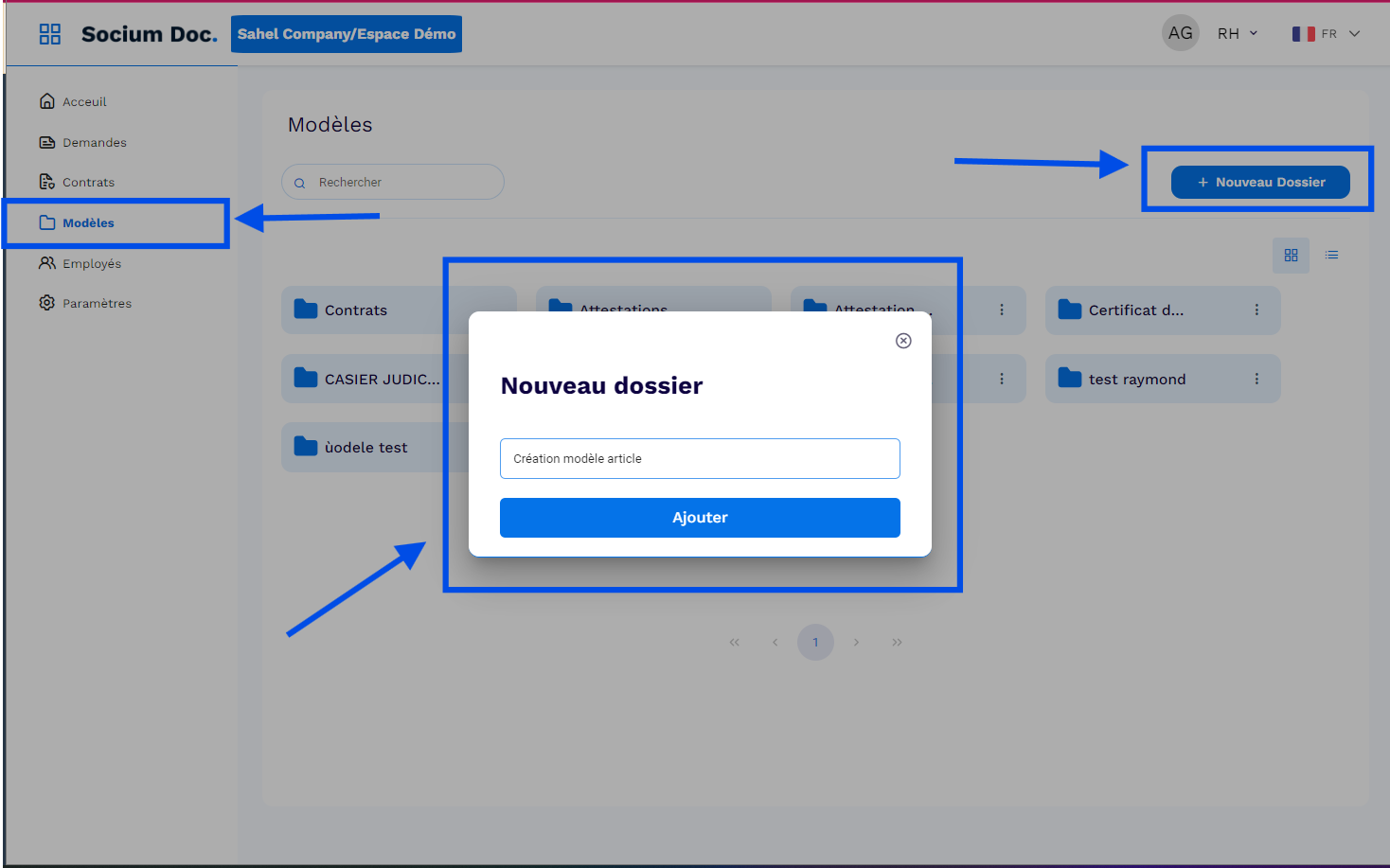
- Accédez à l'interface de Socium Doc en ouvrant l'application.
- Sélectionnez l'onglet "Modele".
- Cliquez sur "Nouveau dossier" pour créer un dossier dédié.
Donnez un nom explicite au dossier qui reflète le type ou l'usage prévu des modèles qu'il contiendra. Cliquez sur "Ajouter" pour créer le dossier dans Socium Doc.
Créer un sous dossier
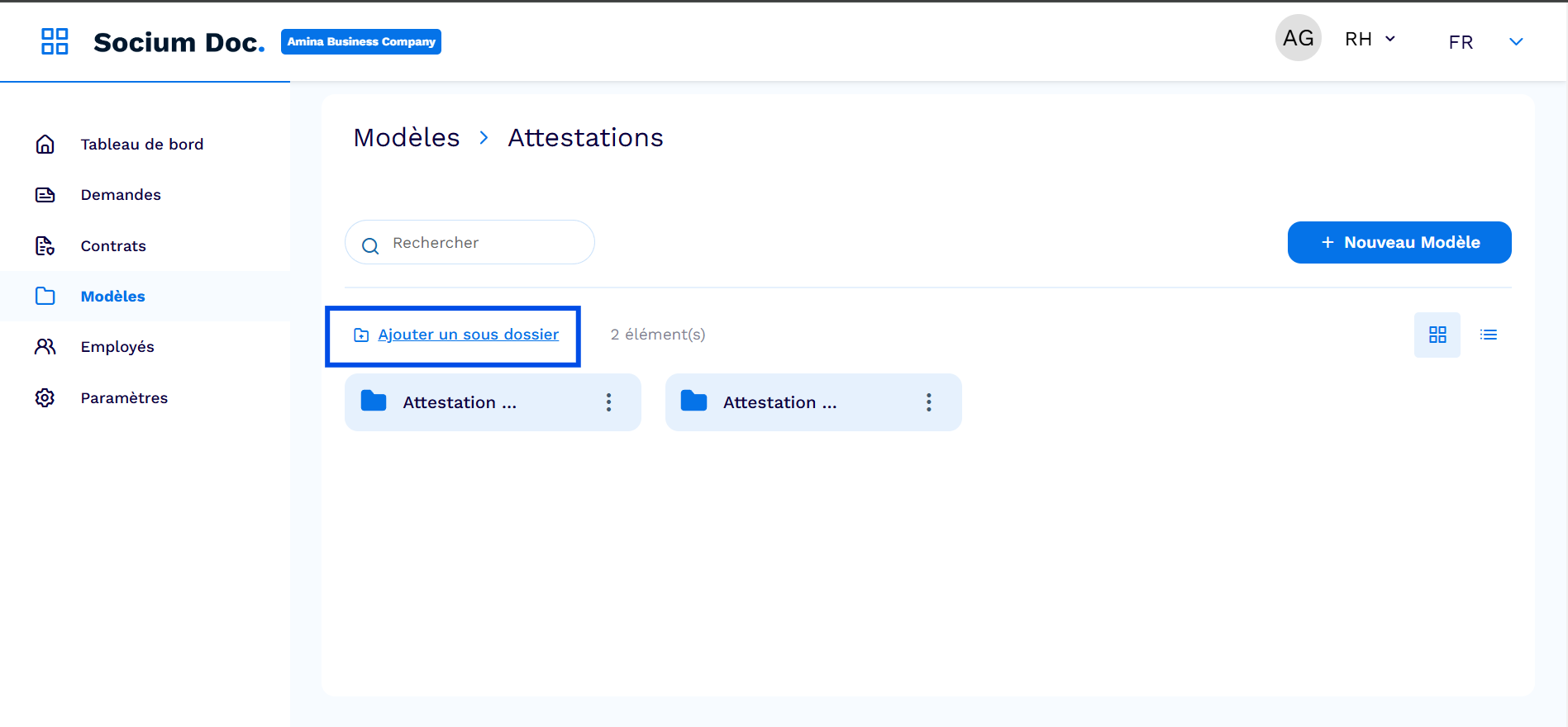
Appuyer sur "Ajouter un Sous-Dossier". Une fenêtre apparaîtra vous invitant à donner un nom au sous dossier dossier. Choisissez un nom puis cliquez sur le bouton "Ajouter" pour le créer. Le nouveau sous-dossier apparaîtra désormais dans la section correspondante, prêt à accueillir vos modèles de documents.
Créer un modèle de document
Une fois le sous dossier créé, procédez à la création de votre modèle de document administratif
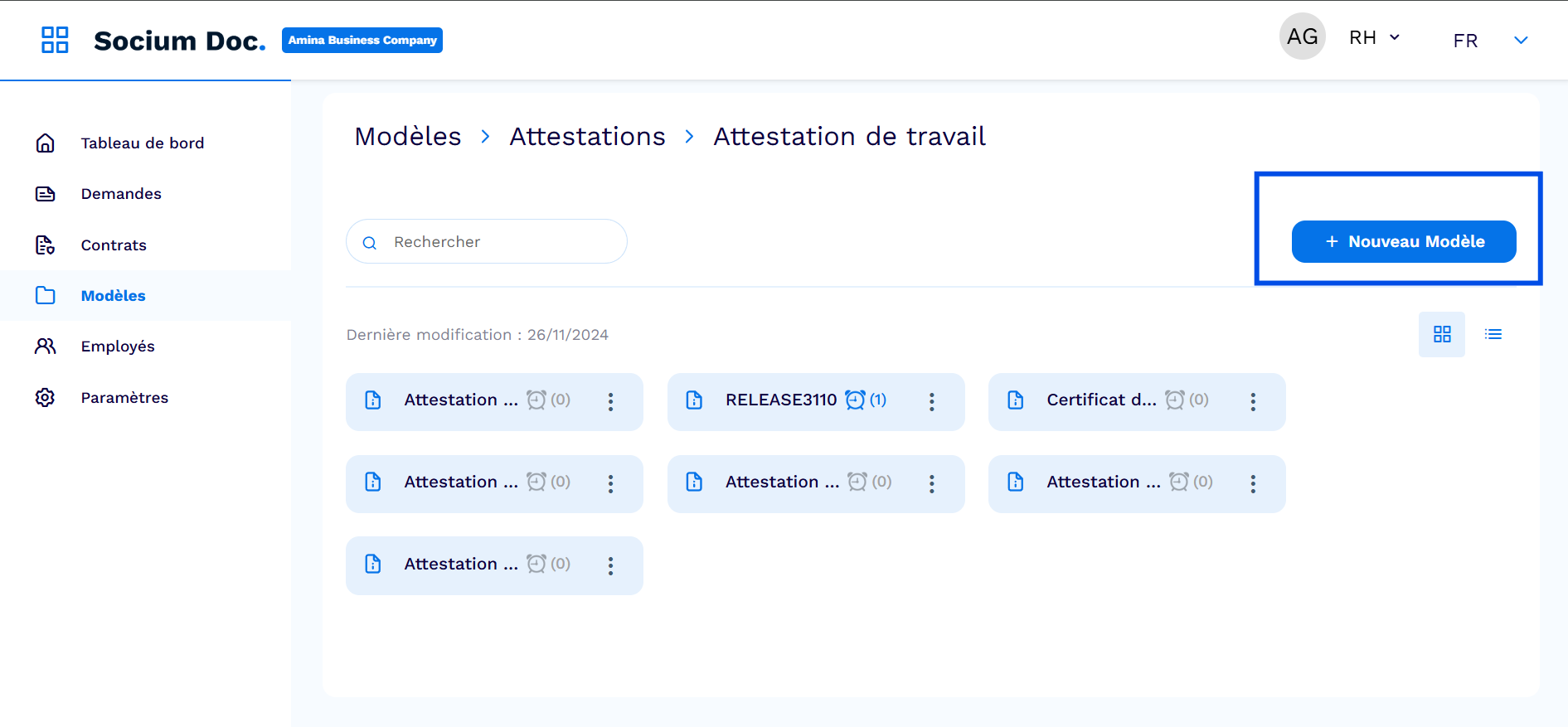
- Ouvrez le sous dossier crée
- Appuyer sur "Nouveau modéle" pour créer un nouveau modèle
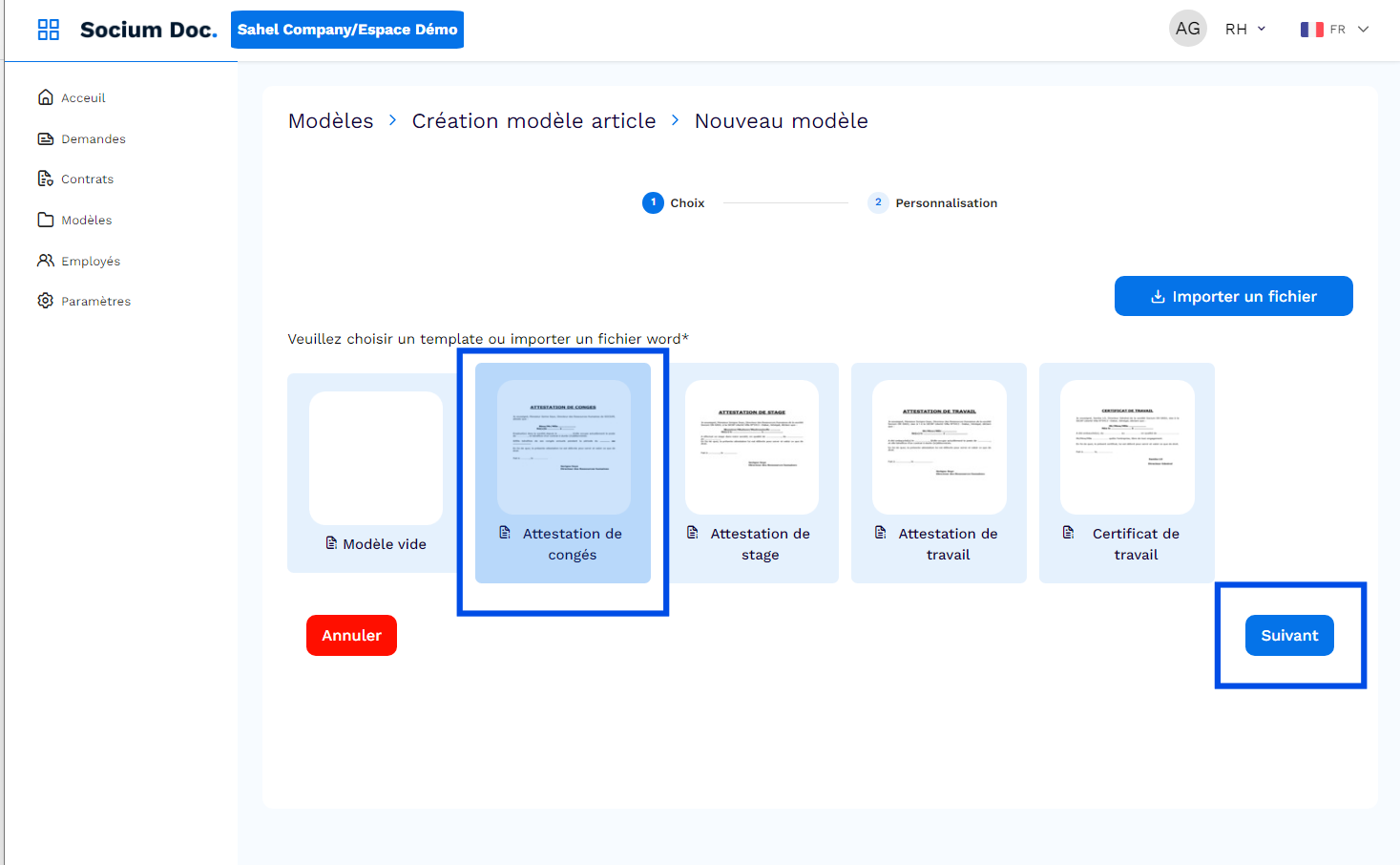
- Choisissez un template préconçu disponible dans Socium Doc comme point de départ Utiliser un Template Existant Choisissez parmi une variété de templates préconçus disponibles dans Socium Doc. Ces templates couvrent un large éventail de besoins et peuvent servir de point de départ pour la création de votre modèle. Commencer avec un Fichier Vide Sélectionnez cette option pour démarrer avec une page blanche. Cette approche est idéale si vous souhaitez personnaliser entièrement votre document ou si vous avez déjà une idée précise de la structure et du contenu du modèle. Importer un Fichier Si vous avez déjà préparé un document dans Microsoft Word, vous pouvez choisir d'importer ce fichier. Cette méthode vous permet de profiter de votre travail préexistant et de l'adapter en tant que modèle dans Socium Doc .
Personnaliser le modèle
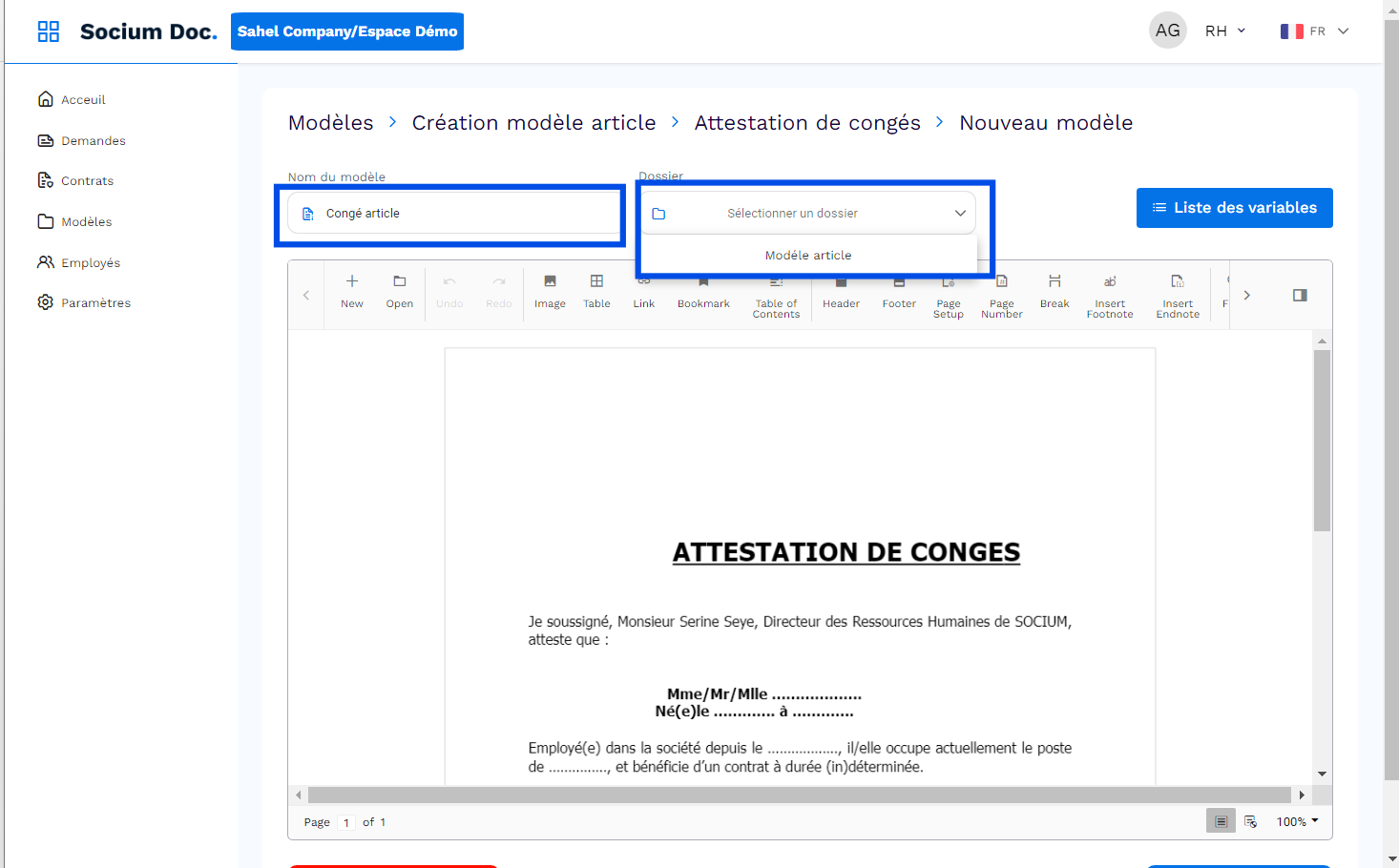
Avant de personnaliser en détail votre modèle de document administratif, fournissez les informations essentielles :
- Nom du Modèle : Donnez un nom spécifique au modèle pour l'identifier facilement.
- Sélection du dossier : Sélectionnez un dossier dans lequel le modèle sera stocké.
Personnalisation avancée
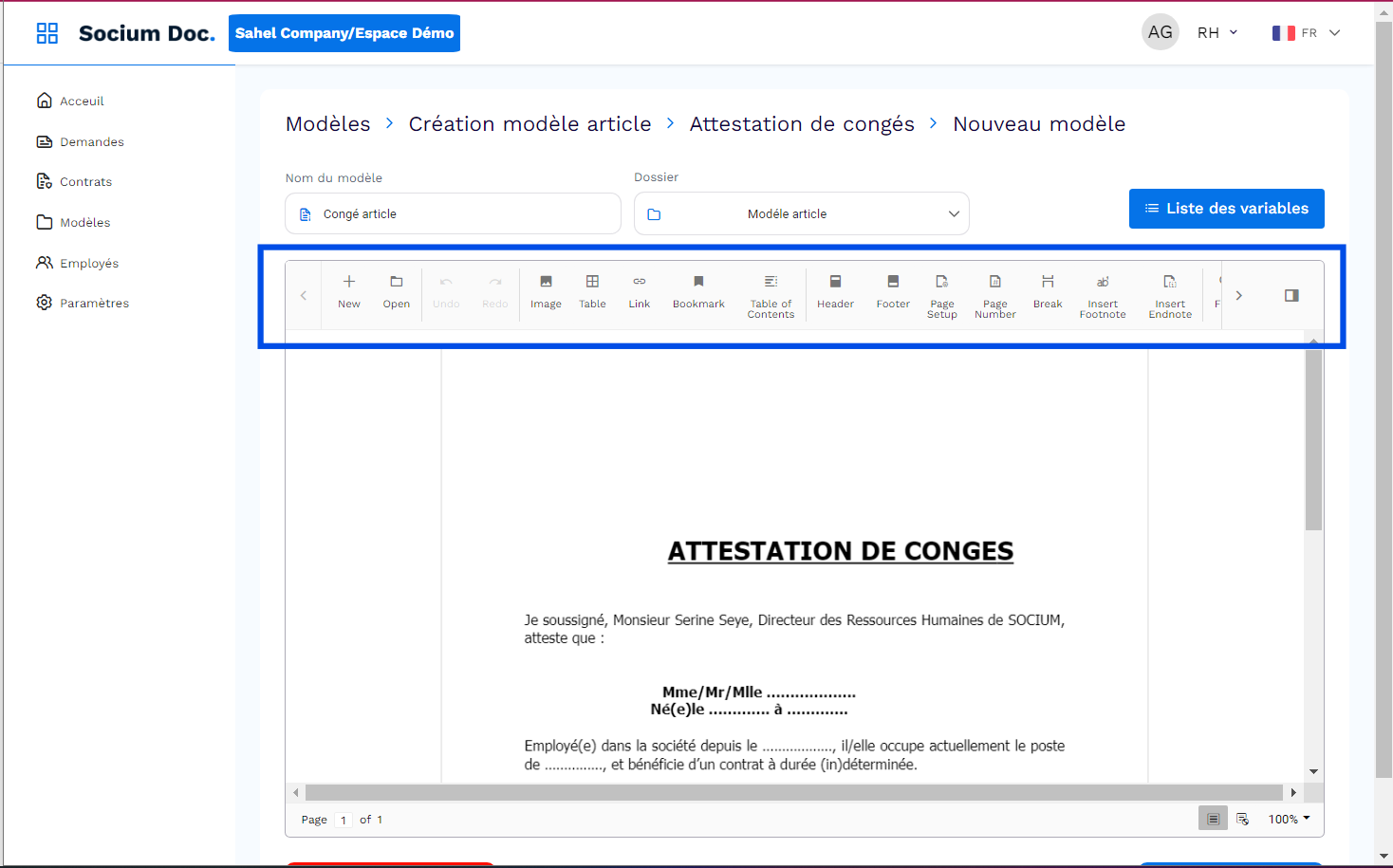
Une fois les informations de base fournies, accédez à l'éditeur pour personnaliser le contenu du modèle :
- Modifiez le texte et ajustez la mise en forme comme vous le feriez dans un document Word.
- Utilisez l'éditeur pour changer la police, la taille et la couleur du texte selon vos préférences.
Ajouter des variables dynamiques
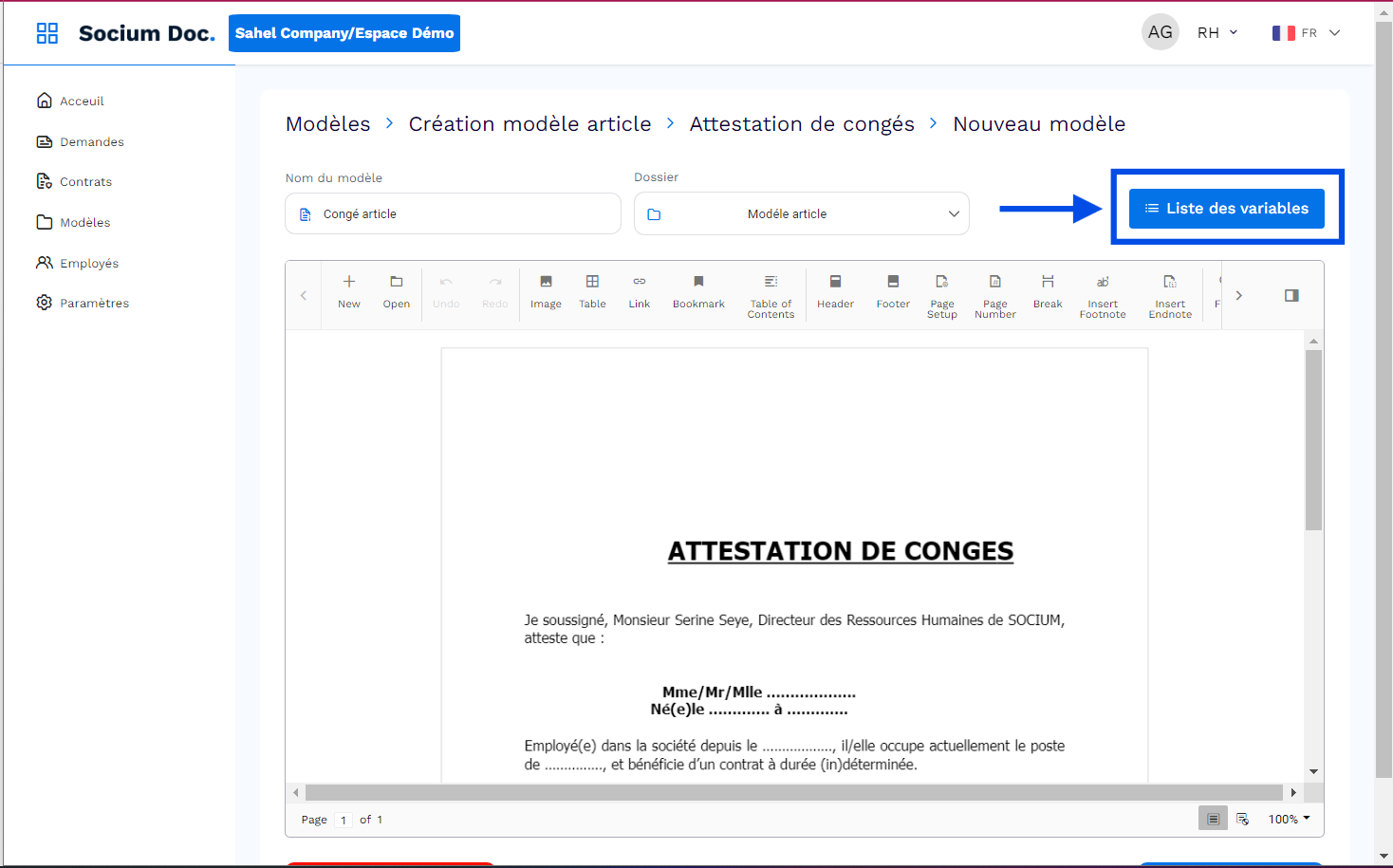
Intégrez des variables pour rendre votre modèle de document administratif dynamique :
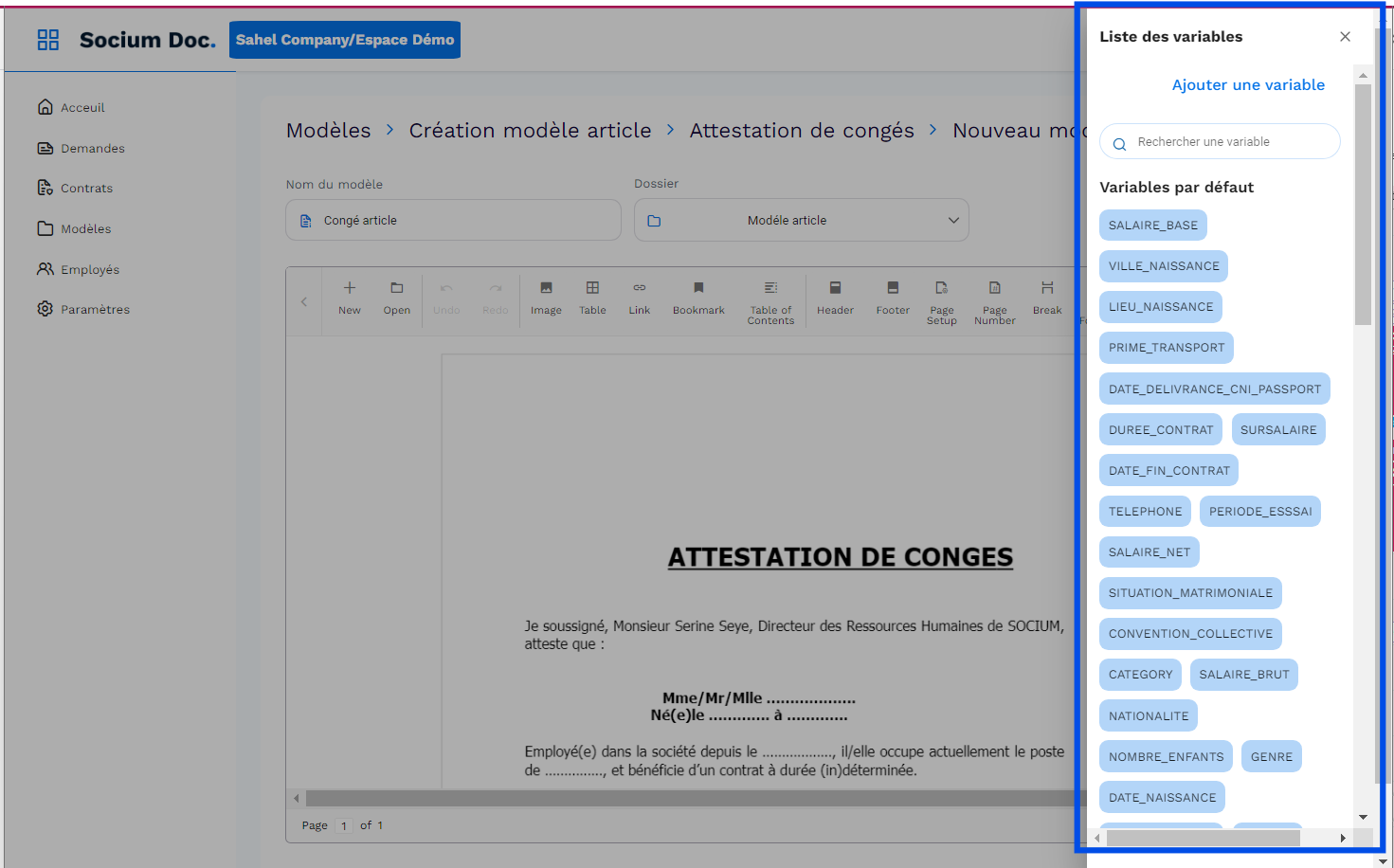
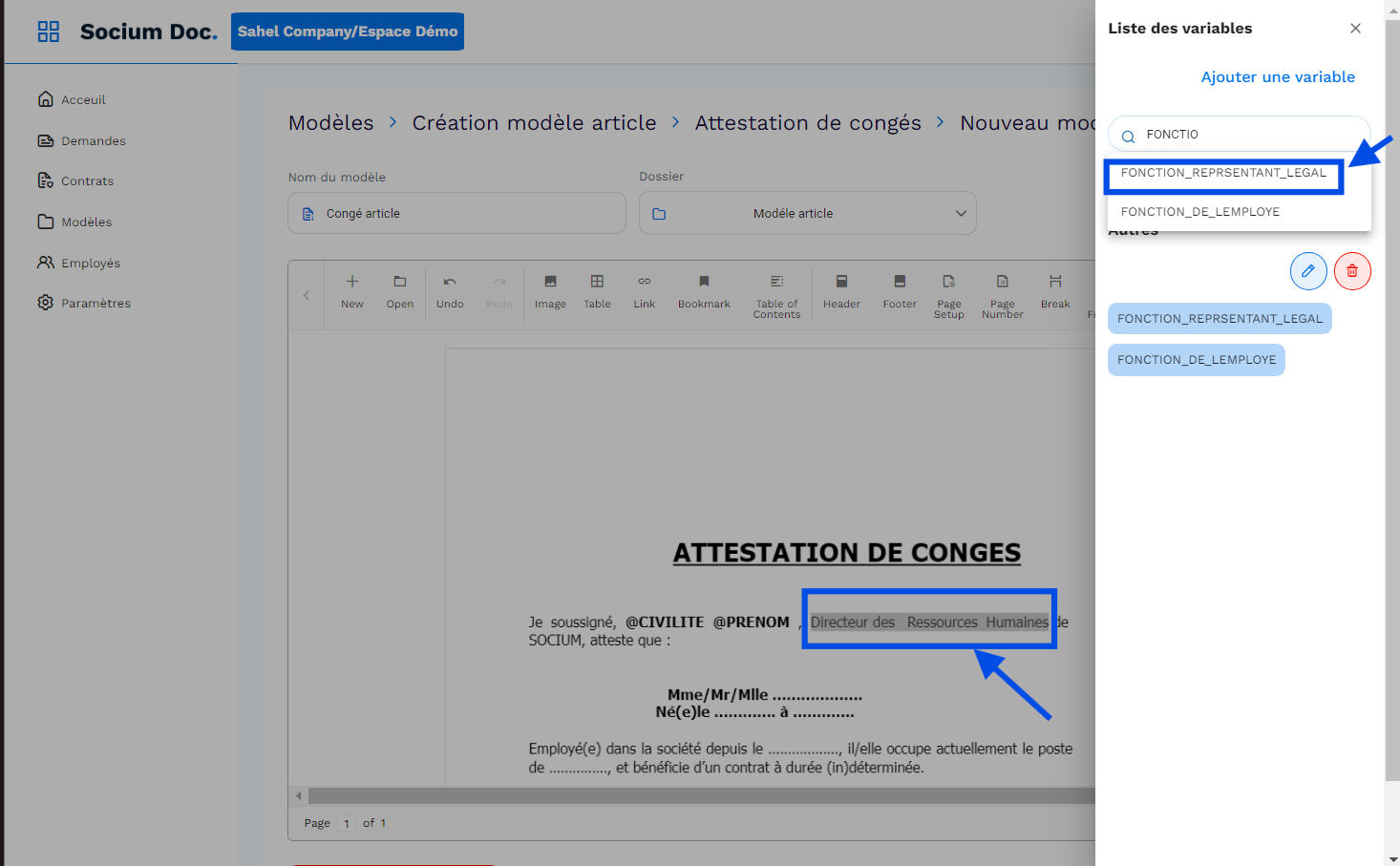
- Cliquez sur "Liste des variables" pour voir les options disponibles.
- Insérez des variables pertinentes (comme le nom du destinataire, la date, etc.) dans le texte du document.
En plus de l'utilisation des variables prédéfinies, Socium Doc offre la possibilité de créer des variables personnalisées, vous permettant d'adapter encore plus finement vos modèles à vos besoins spécifiques.
Enregistrer le modèle
Après avoir personnalisé votre modèle de document administratif, enregistrez le pour une utilisation future :
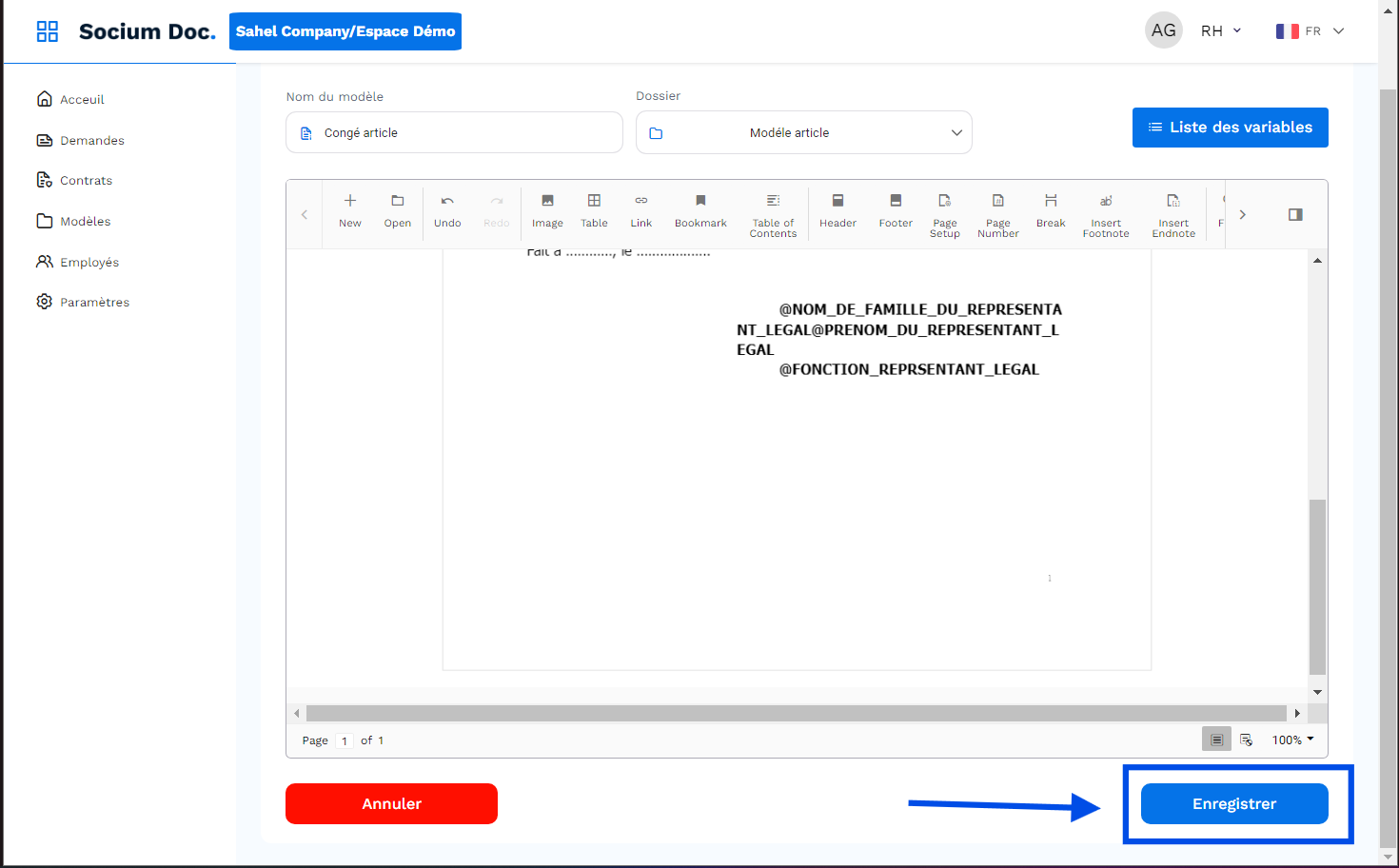
- Cliquez sur "Enregistrer" pour sauvegarder le modèle dans le dossier spécifié.
- Le modèle est maintenant prêt à être utilisé pour générer des documents spécifiques ou comme base pour de futurs modèles.
La section "Modèles" de Socium Doc offre une solution efficace pour créer et gérer vos documents administratifs avec uniformité et efficacité. En utilisant des fonctionnalités avancées comme la personnalisation détaillée, l'ajout de variables et une organisation structurée dans des dossiers dédiés, vous simplifiez le processus de création tout en garantissant la conformité et la qualité de vos documents.