
La section Employés de Workspace est l'épicentre de la gestion des membres de votre organisation, où vous avez la capacité d'ajouter de nouveaux utilisateurs, de définir leurs rôles, de modifier les informations des utilisateurs existants, et d'enrichir les profils avec des informations détaillées. C'est ici que la gestion des accès et des permissions prend vie.
Accéder au menu des employés
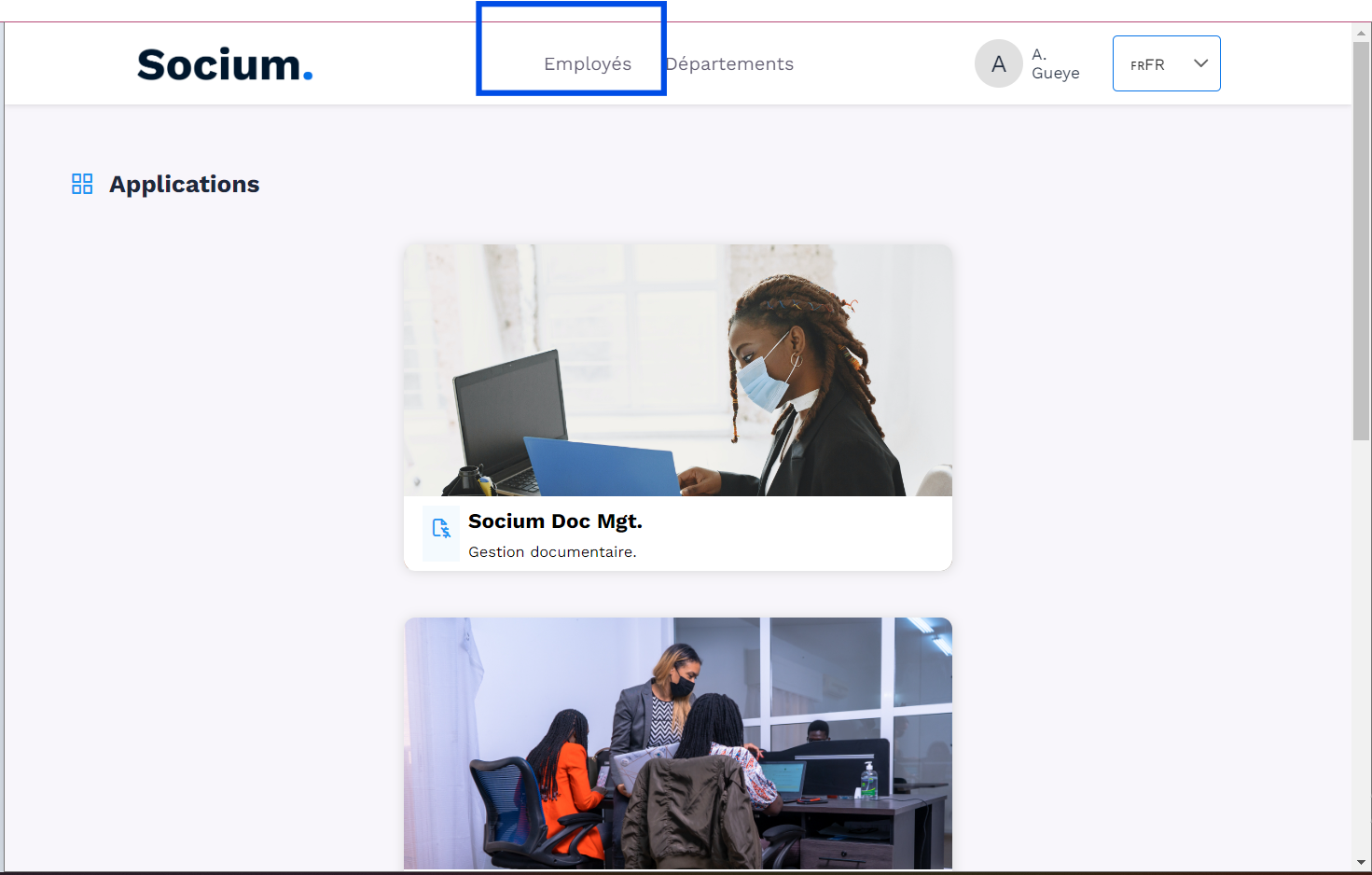
- Accédez au Workspace Socium et connectez vous avec vos identifiants.
- Cliquez sur l'onglet "Employés" situé dans la barre de navigation supérieure.
Ajouter un nouvel employé
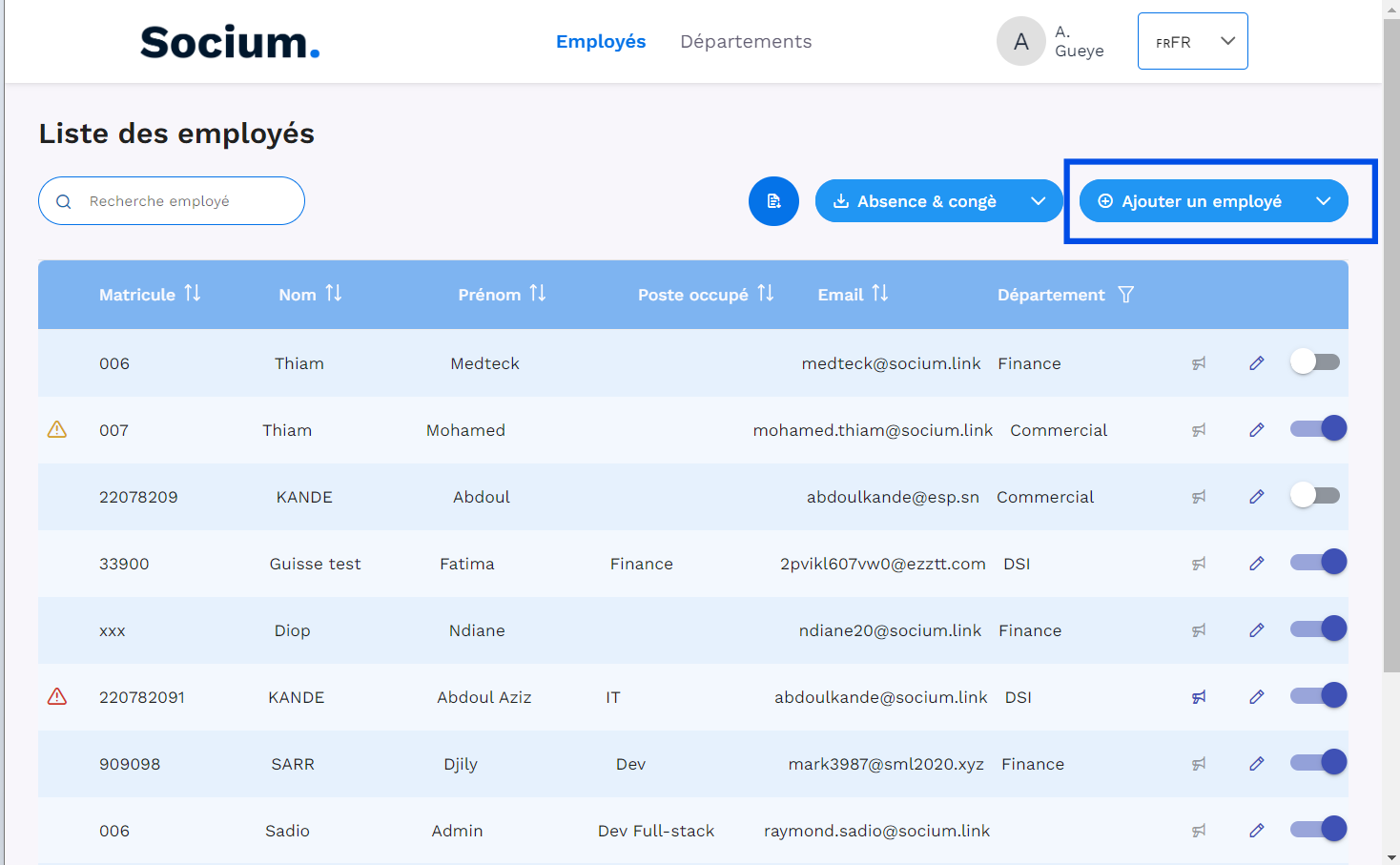
- Cliquez sur le bouton "Ajouter un employé" qui se trouve en haut à droite de l'écran.
Remplir les informations de l'employé
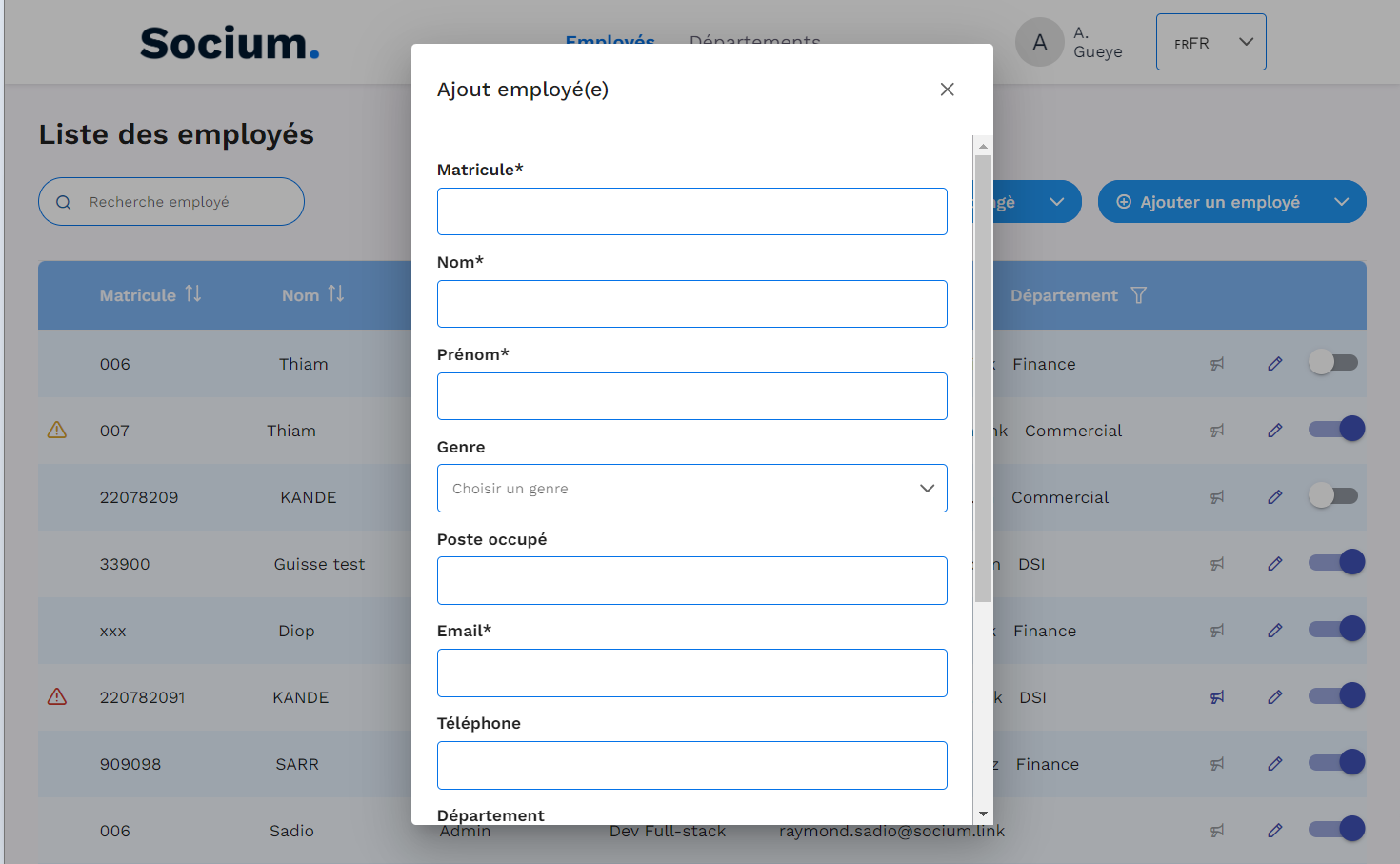
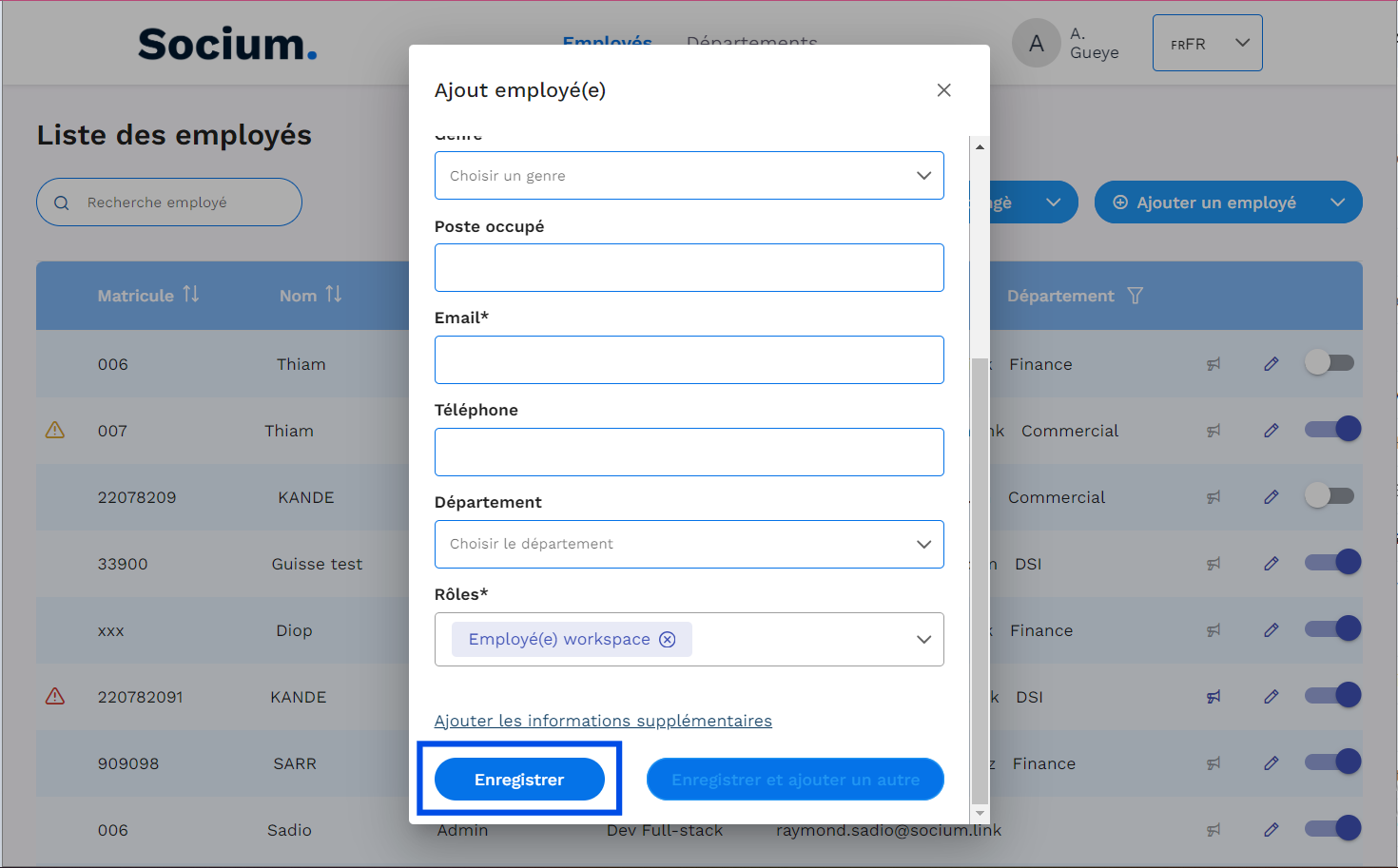
Une nouvelle fenêtre ou un formulaire s'affichera. Remplissez les champs suivants avec les informations de l'employé :
- Matricule : Saisissez le matricule de l'employé
- Nom complet : Saisissez le prénom et le nom de l'employé.
- Adresse e-mail : Entrez l'adresse e-mail professionnelle de l'employé.
- Genre : Choisissez le genre de l'employé
- Numéro de téléphone : Indiquez le numéro de téléphone de l'employé.
- Poste : Sélectionnez ou saisissez le poste de l'employé.
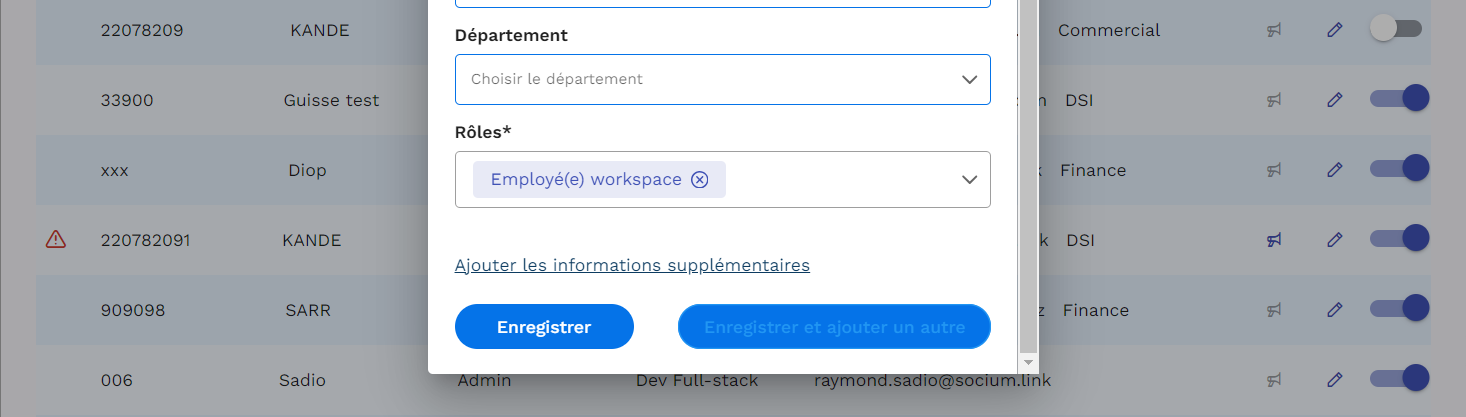
- Département : Choisissez le département auquel l'employé appartient.
- Date de début : Indiquez la date à laquelle l'employé commence son travail.
- Attribuer des rôles : Sélectionnez les rôles appropriés pour l'employé (par exemple, utilisateur, administrateur, etc.)et accordez les permissions nécessaires en fonction du rôle de l'employé.
Enregistrer l'employé
-
Cliquez sur le bouton "Enregistrer" pour sauvegarder les informations de l'employé.
-
Une fois que vous avez cliqué sur le bouton "Enregistrer", l'utilisateur ajouté recevra automatiquement un e-mail contenant un lien unique. En cliquant sur ce lien, l'utilisateur sera invité à créer son propre mot de passe, lui permettant ainsi de se connecter à Workspace en utilisant l'adresse e-mail renseignée et le mot de passe qu'il vient de définir.
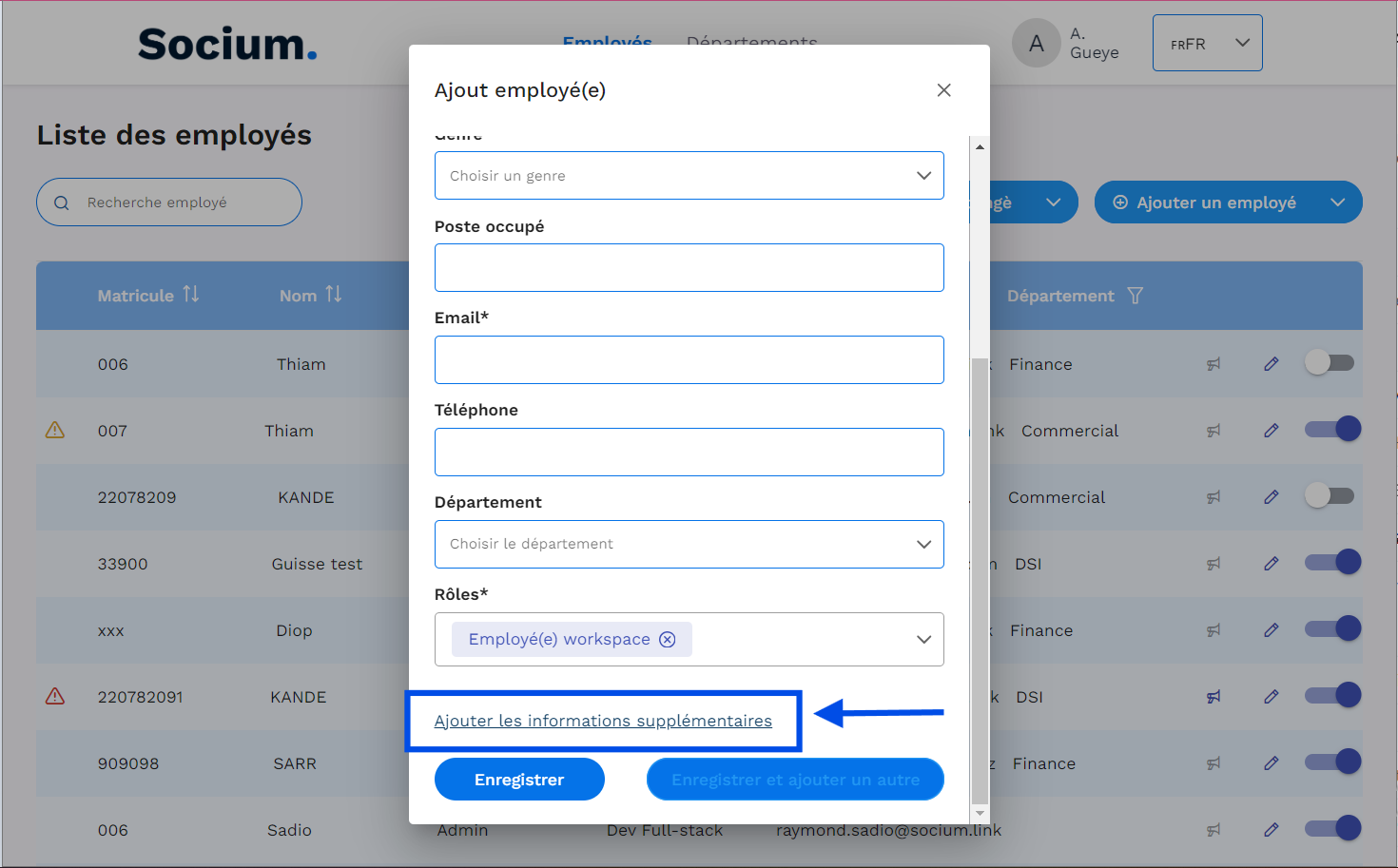
Ajouter des informations supplémentaires
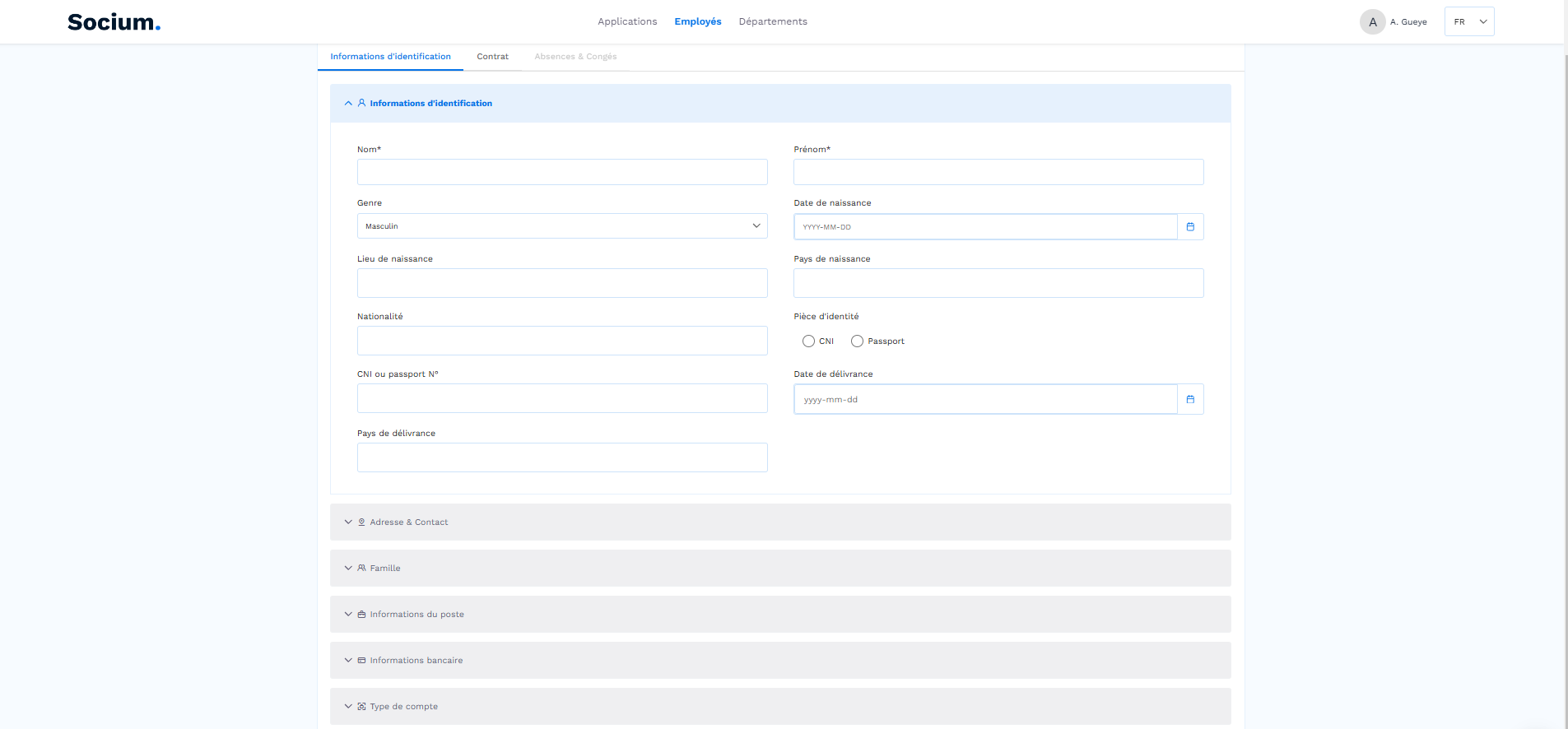
Informations d’identification
La section « Informations et identifications » est cruciale pour la gestion précise des données des utilisateurs au sein de Workspace. Elle est subdivisée en plusieurs sous-sections, chacune visant à recueillir des aspects différents de l'information de l'utilisateur. Voici le détail des sous-sections et le type d'informations à y renseigner :
-
Informations d’identification : cette partie recueille les informations de base de l'employé, telles que le nom, le prénom, le genre, et d'autres données d'identification personnelles.
-
Adresse et contact : ici, vous devez entrer les détails de contact de l'employé, y compris l'adresse postale, le numéro de téléphone, et l'adresse e-mail. Cela permet une communication efficace avec l'employé.
-
Familles : cette section est dédiée aux informations relatives à la famille de l'employé, comme le statut marital et les dépendants. Ces informations peuvent être importantes pour les dossiers RH et les avantages sociaux.
-
Informations du poste : cette partie contient les détails spécifiques au poste de l'employé, incluant, le département, le poste occupé, ainsi que le matricule.
-
Informations bancaires : les informations bancaires de l'employé comme le RIB sont saisies dans cette section.
-
Types de comptes : cette section permet de définir les rôles et les niveaux d'accès de l'utilisateur à la plateforme, en fonction des produits auxquels l'entreprise est abonnée. Vous pouvez attribuer des rôles tels qu'admin, employé, ou invité, ajustant ainsi l'accès aux différentes fonctionnalités de Workspace et à d'autres produits selon les besoins opérationnels.
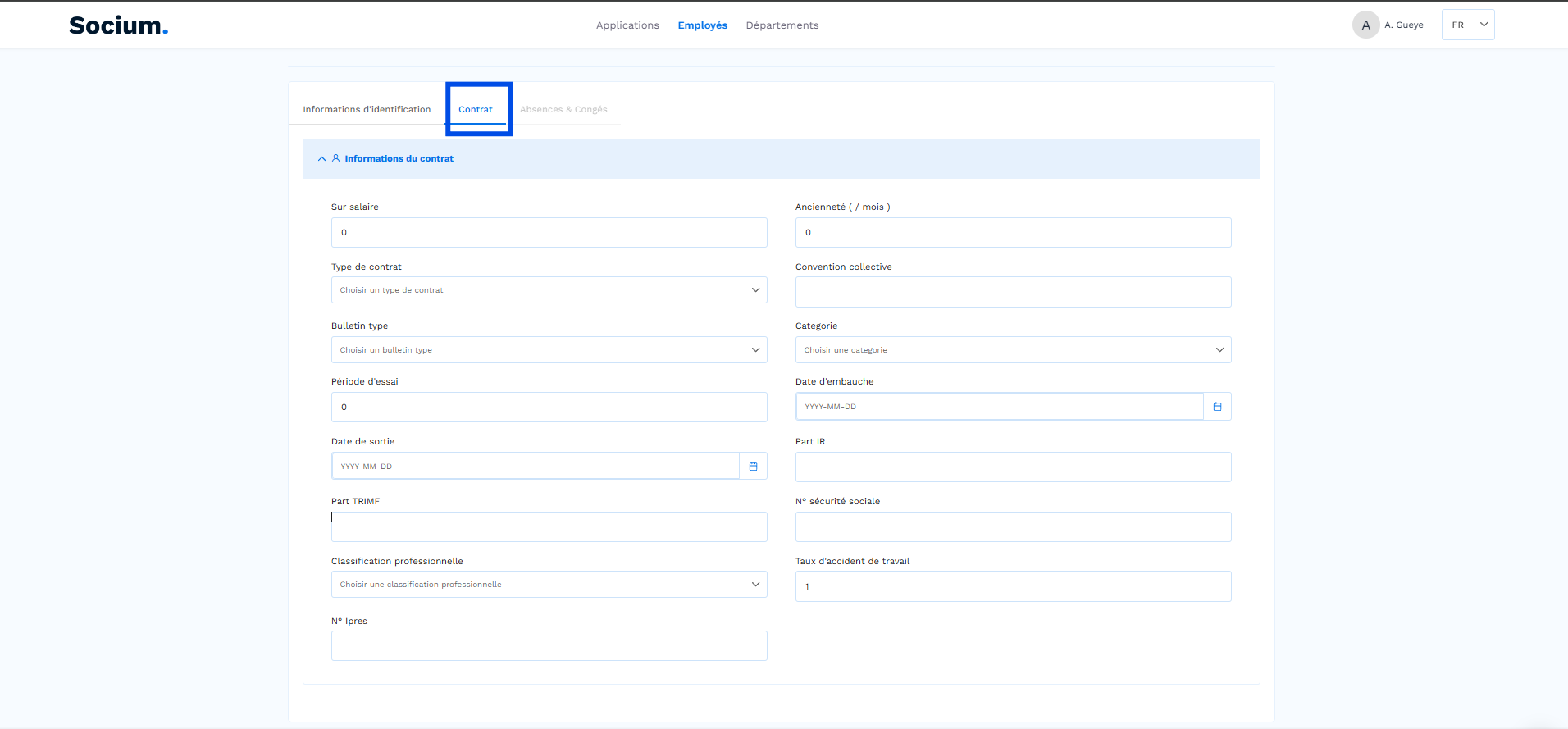
En plus des informations personnelles et professionnelles, il est crucial de renseigner les informations contractuelles de l'employé.
Informations contractuelles
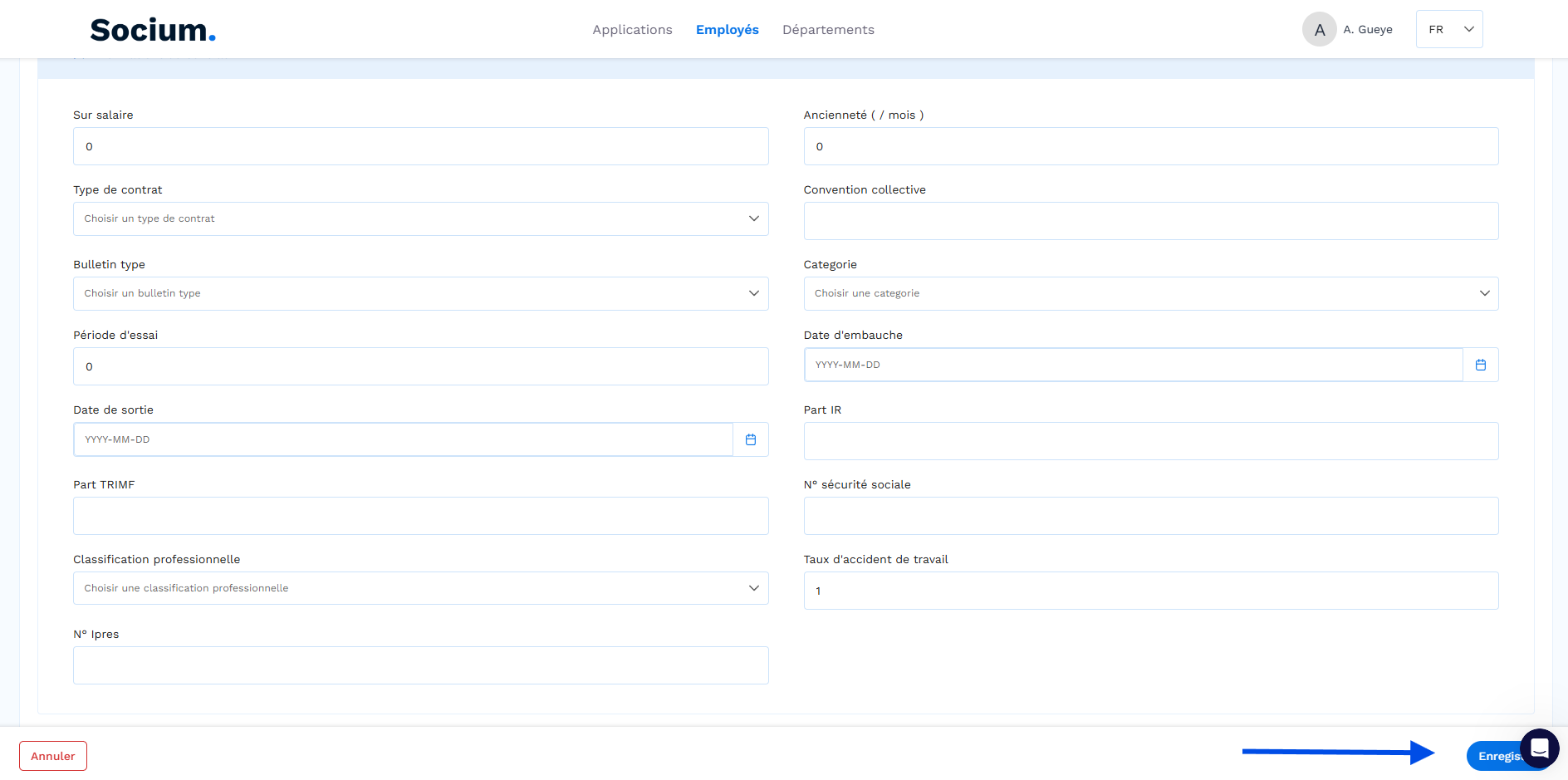
Dans l'onglet “Contrat”, les utilisateurs ont accès à une gamme complète de données contractuelles et salariales qui forment le socle des conditions d'emploi de chaque collaborateur.
Cette section intègre des informations détaillées sur la rémunération, telles que le salaire brut, le salaire net, le salaire de base, ainsi que le sursalaire, offrant une vision claire de la structure salariale de l'employé.
Elle couvre également les aspects fondamentaux du contrat de travail, y compris le type de contrat, précisant s'il s'agit d'un engagement à durée indéterminée ou déterminée, la date d'embauche qui marque le début officiel de l'emploi, et d'autres données cruciales telles que les détails fiscaux et de sécurité sociale.
Créer un nouvel employé dans le workspace Socium est un processus simple et rapide. En suivant ces étapes, vous pouvez ajouter efficacement de nouveaux membres à votre équipe et assurer une intégration sans heurts.